スコアデータ取込
이 콘텐츠는 아직 번역되지 않았습니다.
スコアデータの取込は任意です。楽曲情報の閲覧、検索、フィルター、非公式難易度の確認には必要ありません。自分のスコア、更新履歴、分析を利用する場合に、取込元に合わせてデータソースを選択します。
対象ユーザーを選ぶ
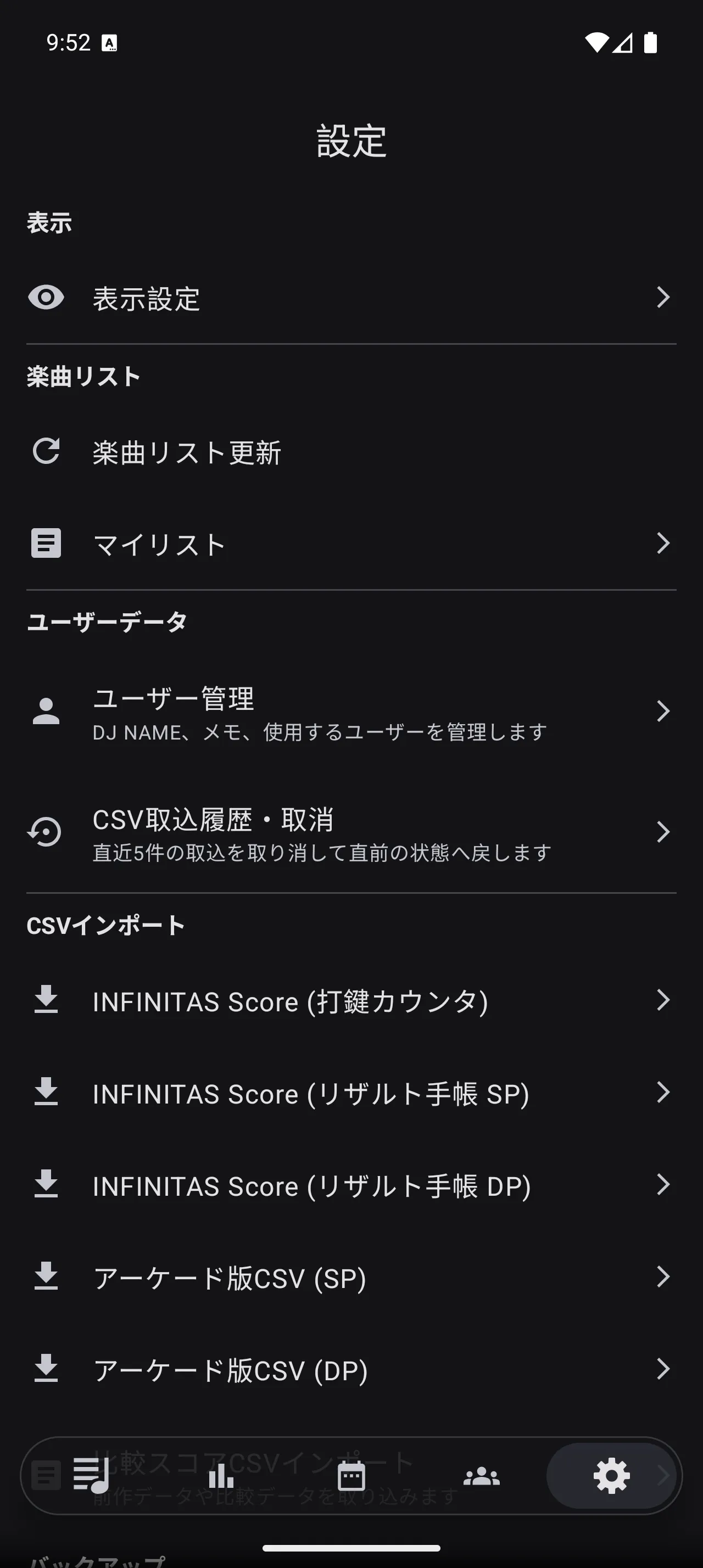
Section titled “対象ユーザーを選ぶ”設定のCSVインポートで、必要な形式とSP/DPを選びます。- 取込画面の
対象ユーザーを確認します。初期選択は使用中ユーザーです。 - 別のユーザーへ取り込む場合は、対象ユーザー欄を押して選び直します。
- 取込元と内容を確認し、
インポートを押します。 - 取込先のユーザーに切り替え、スコアと更新履歴を確認します。
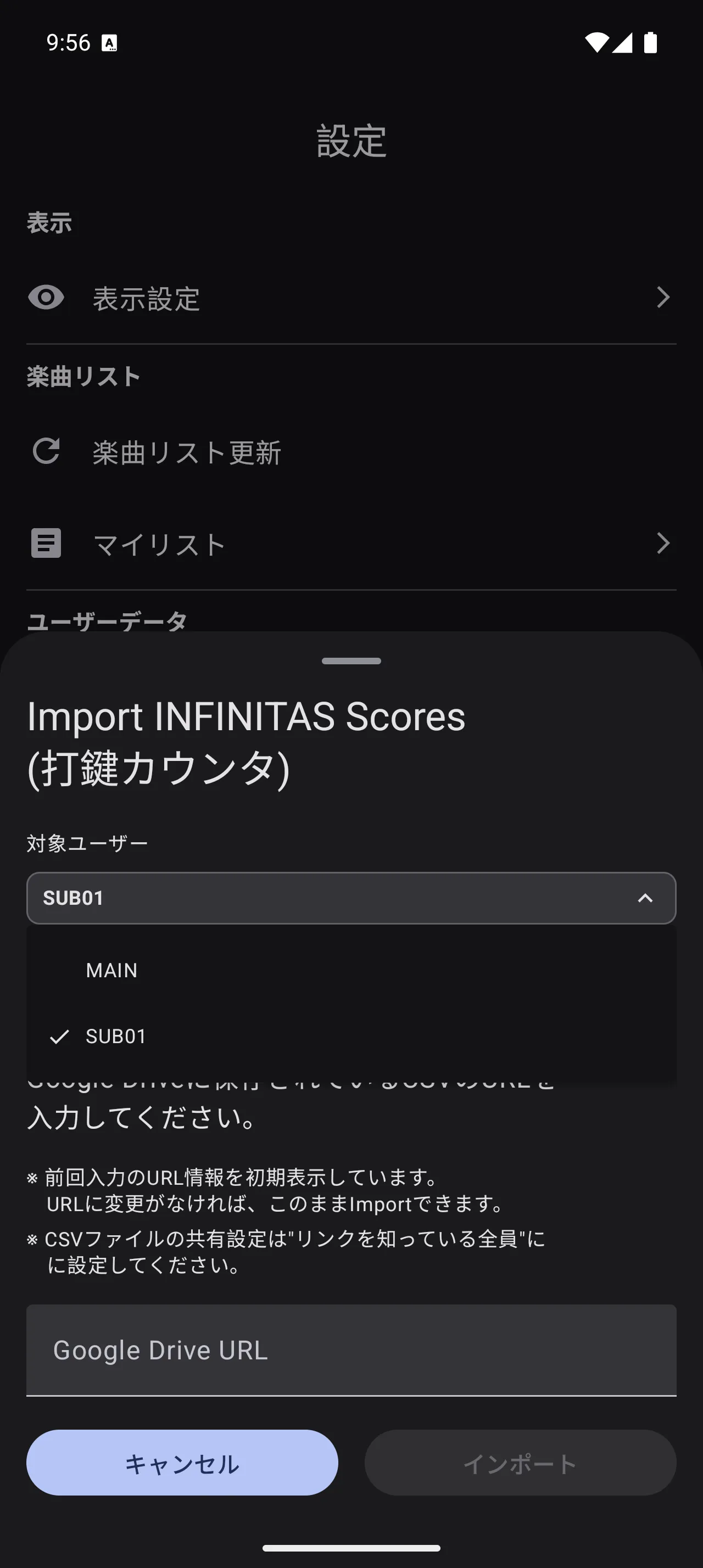
今回選んだユーザーのINF/ACスコアへ取り込みます。取込先の変更と、使用中ユーザーの切替は別の操作です。ユーザーを先に追加する方法はユーザー管理を参照してください。
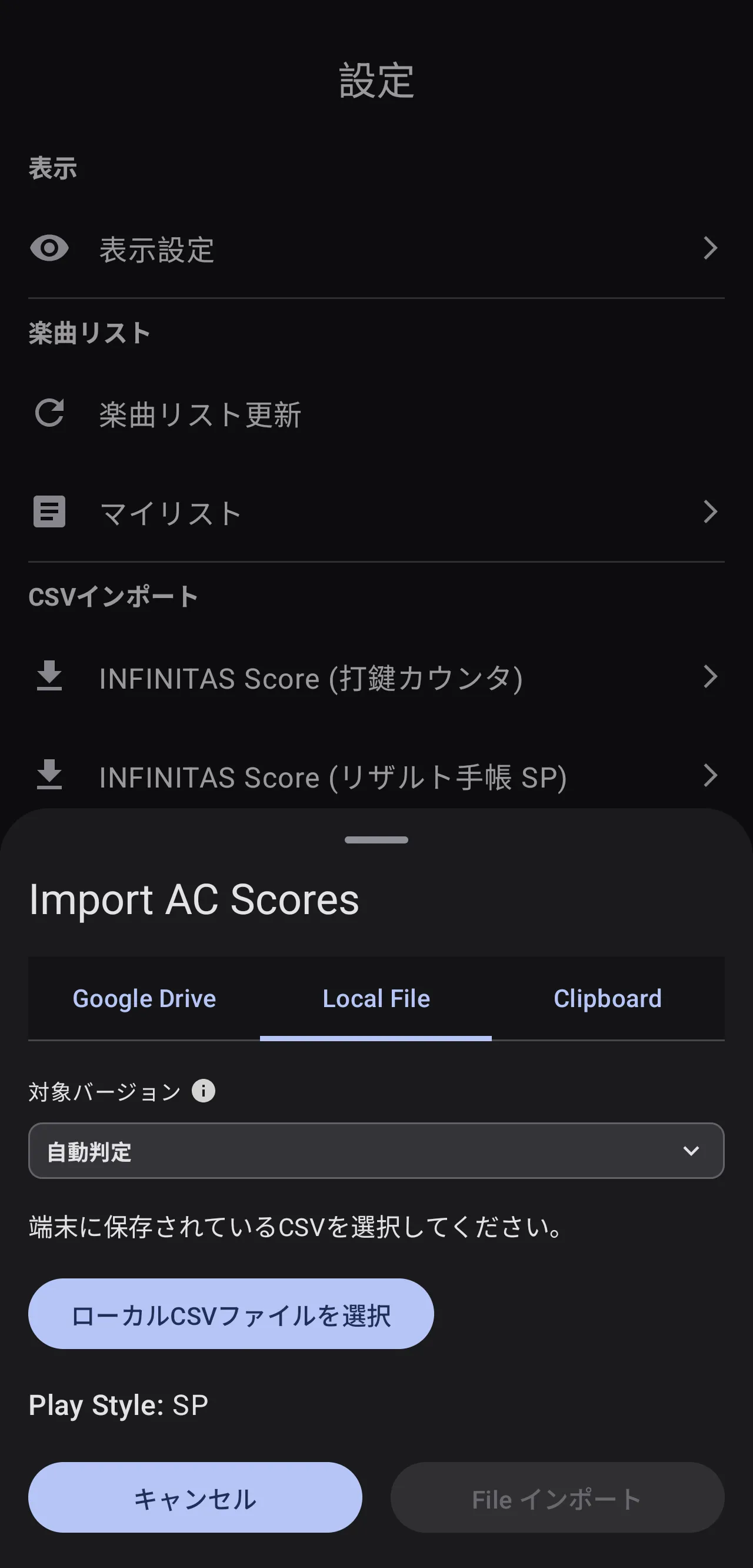
アーケード向けに出力されたCSVを読み込みます。過去バージョンのデータを取り込む場合は、対象バージョンの指定を確認してください。
INFINITAS
Section titled “INFINITAS”打鍵カウンタ、リザルト手帳などから出力されたCSVを読み込みます。同一区分のデータは最後に取り込んだCSVが優先されます。
ローカルファイル
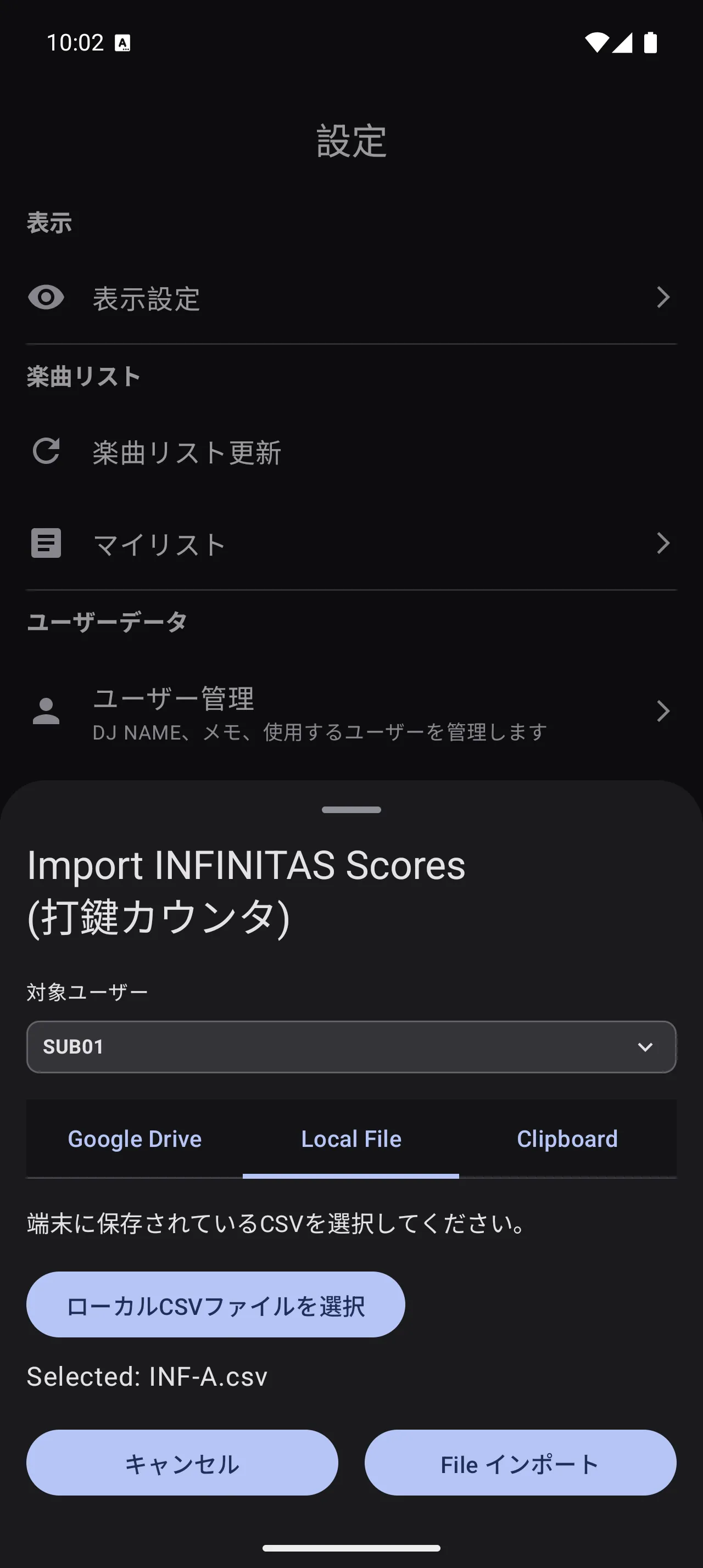
Section titled “ローカルファイル”端末に保存したCSVをファイル選択画面から指定します。
Google Drive
Section titled “Google Drive”CSV参照先はユーザーのスコアソース・CSV形式・必要なSP/DPごとに端末内へ保存されます。対象ユーザーを変えると、そのユーザーの保存済みURLが表示され、初回のユーザーでは未設定になります。別ユーザーや比較用CSVの参照先とは分離されています。
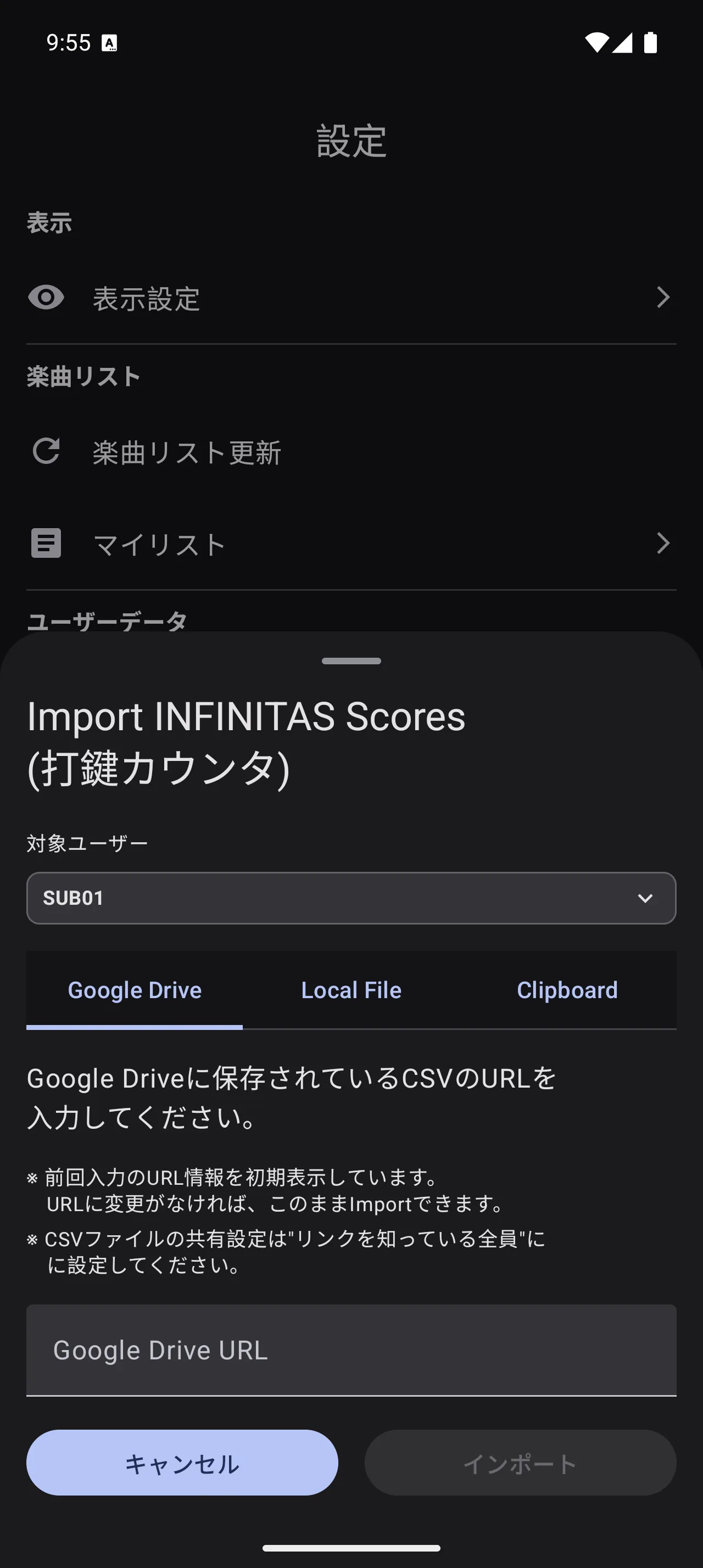
これはDrive上のCSVを読み込む機能です。端末間データ同期とは別で、CSVのURL設定だけでは端末間同期は有効になりません。
Drive上のCSVを更新しただけでは、起動中のアプリへ自動反映されません。取込画面から再度Importを実行してください。
Clipboard
Section titled “Clipboard”CSV文字列をコピーし、Clipboard取込欄へ貼り付けます。コピーと貼り付け自体はOSの機能です。
誤ったCSVを取り込んだ場合
Section titled “誤ったCSVを取り込んだ場合”CSV取込履歴・取消で直前へ戻せます。ユーザーごとにINF/ACそれぞれ直近5件を保持し、選択した取込と同じデータ種別の後続取込も取消対象になります。実行前に範囲を確認してください。