比較
이 콘텐츠는 아직 번역되지 않았습니다.
「比較」では、Blueskyアカウントを利用して共有されたスコアと、比較スコアCSVインポートから取り込んだCSVスコアをまとめて管理できます。登録したデータは、楽曲一覧のスコア比較やMultiple Compareで利用できます。
画面下部の比較を開くと、登録済みとユーザー検索の2つのタブが表示されます。タブは、押すか左右にスワイプして切り替えます。
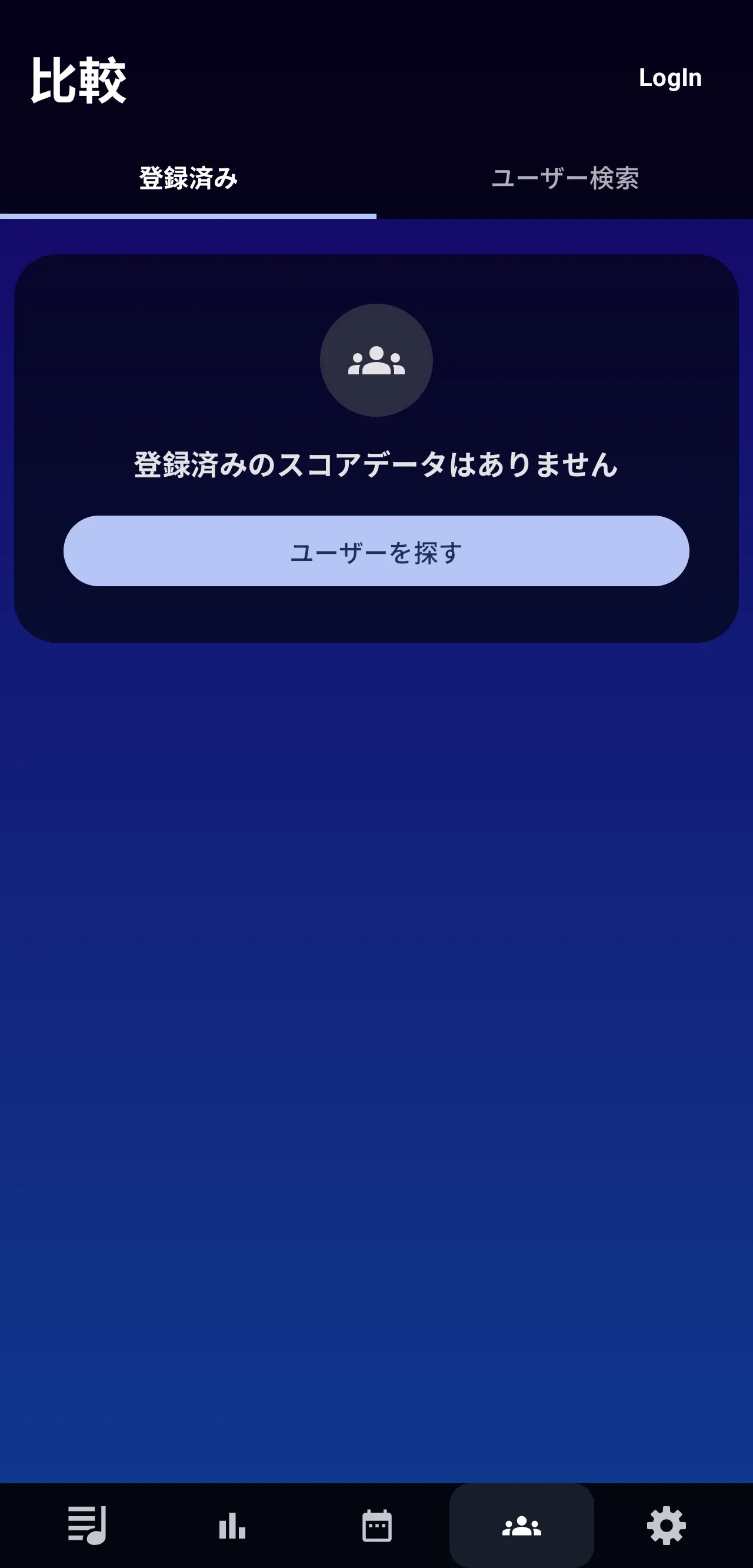
画面右上には、ログインしていない場合はLogIn、ログイン中はBlueskyのプロフィール画像が表示されます。LogInを押すとログイン画面、プロフィール画像を押すとスコア共有設定を開きます。
公開スコアを検索・登録する
Section titled “公開スコアを検索・登録する”ユーザー検索では、Blueskyを利用して公開されているTrackBrowserの共有スコアを検索します。表示名を入力しなくても、フィルター条件だけで検索できます。
- 表示名または共有ID:共有表示名の一部、または教えてもらった共有ID
- データ種別:
すべて、INF、AC - プレースタイル:
すべて、SP、DP - PNR:SPとDPを個別に、0~1000以上の範囲で指定
条件を設定したら検索を押します。入力中に自動検索は行われません。検索結果がさらにある場合は、一覧の末尾にあるさらに読み込むを押します。
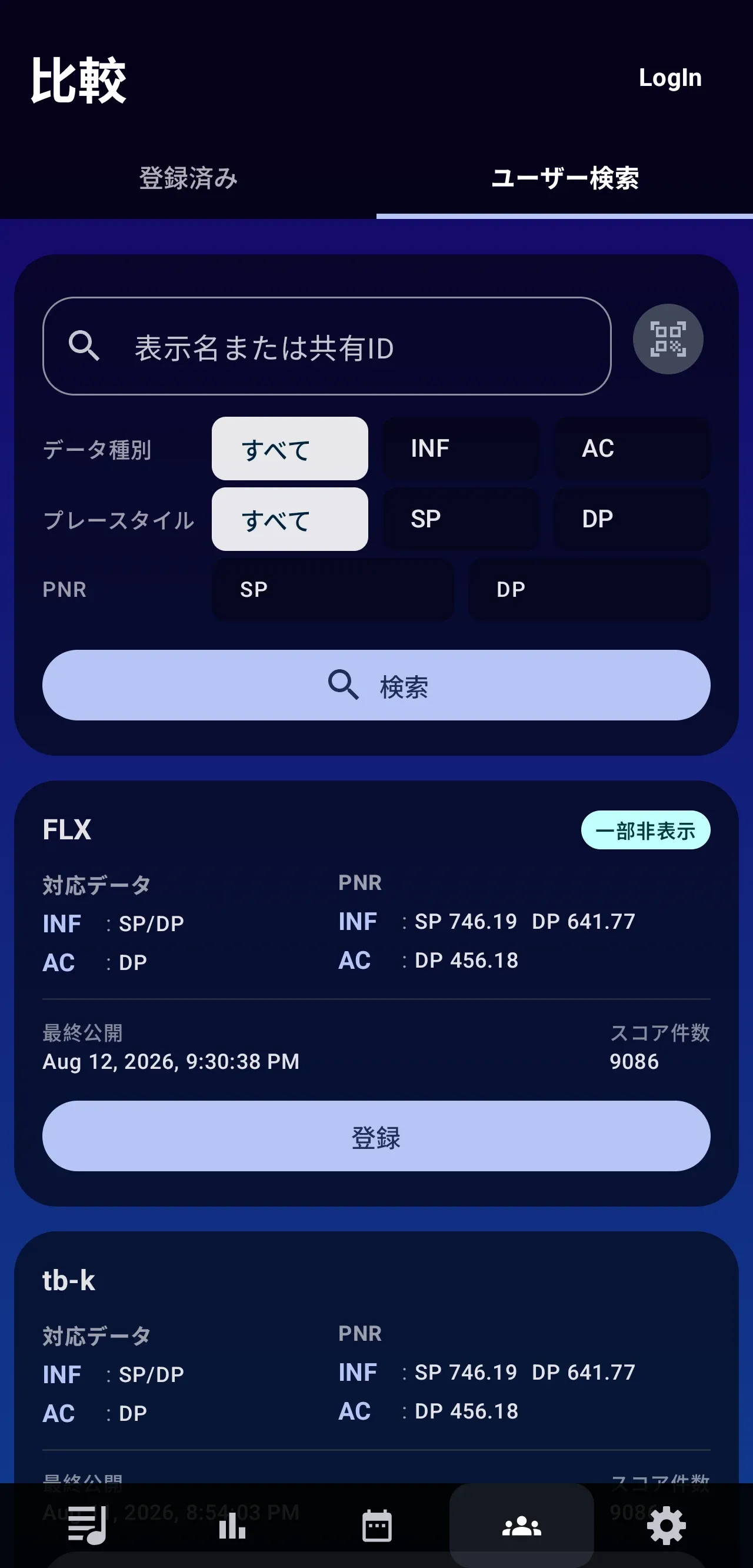
検索結果のカードには、共有表示名、対応データ、PNR、最終公開日時、スコア件数、公開状態、登録状態が表示されます。Blueskyのアカウント名などは表示されません。
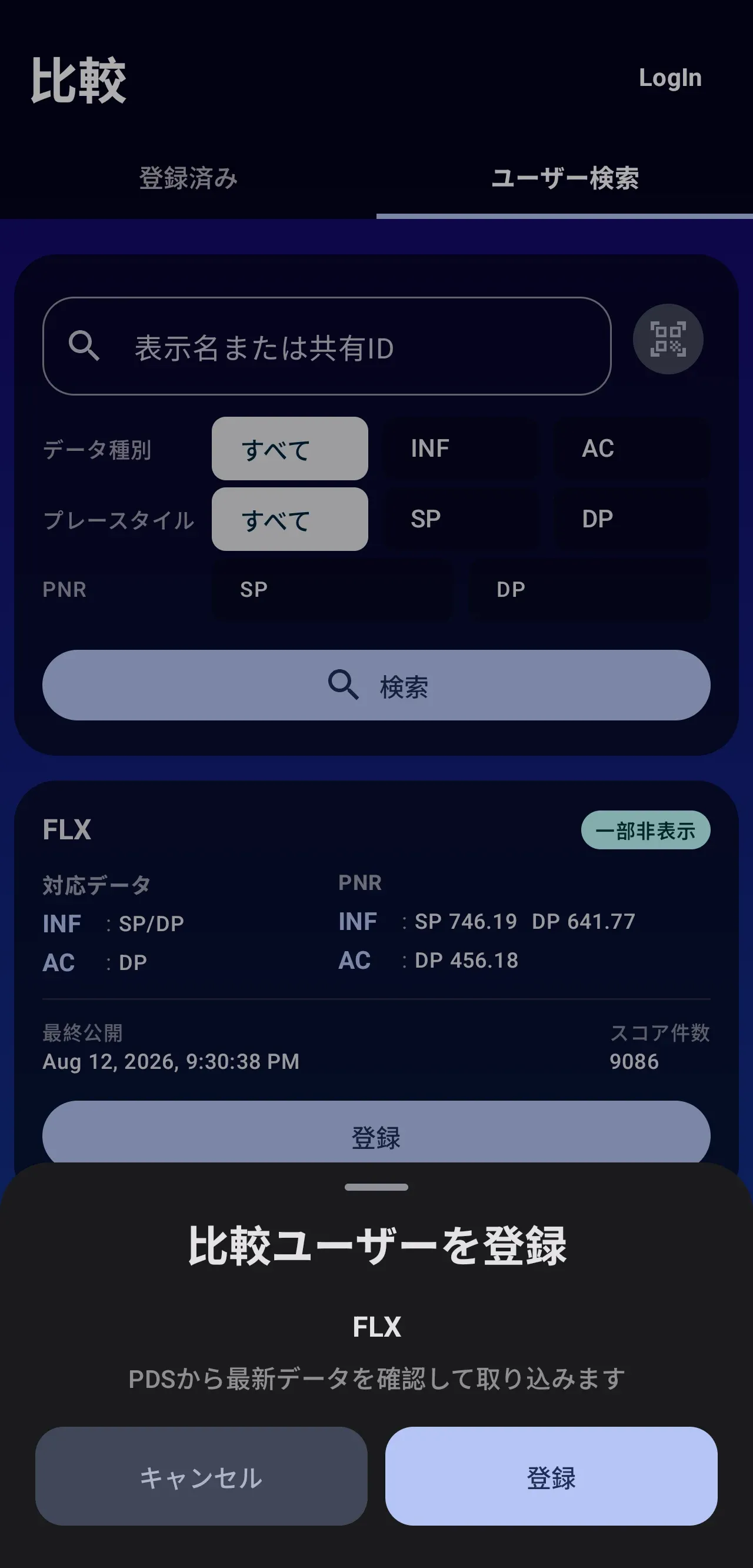
登録するには、次の手順で操作します。
- 検索結果の
登録を押します。 - 共有表示名を確認します。
- 必要な場合は、公開者から教えてもらった6文字のパスフレーズを入力します。
登録を押します。- 公開データの確認と初回ダウンロードが完了するまで待ちます。
すでに登録している検索結果には登録済みと表示されます。押すと登録データの編集画面へ移動します。
検索非公開のユーザー
Section titled “検索非公開のユーザー”検索非公開が有効なユーザーは、通常の表示名検索やフィルター検索には表示されません。共有IDを教えてもらっている場合は、共有IDを直接入力するかQRコードを読み取ると検索・登録できます。
検索非公開は検索結果への表示を制御する設定です。すでに登録しているユーザーは、引き続き共有スコアを取得・更新できます。
QRコードから登録する
Section titled “QRコードから登録する”検索欄右側のQR読取アイコンを押し、読み込み方法を選びます。
カメラから読込:カメラでQRコードを読み取る画像から読込:端末に保存したQR画像を選ぶ
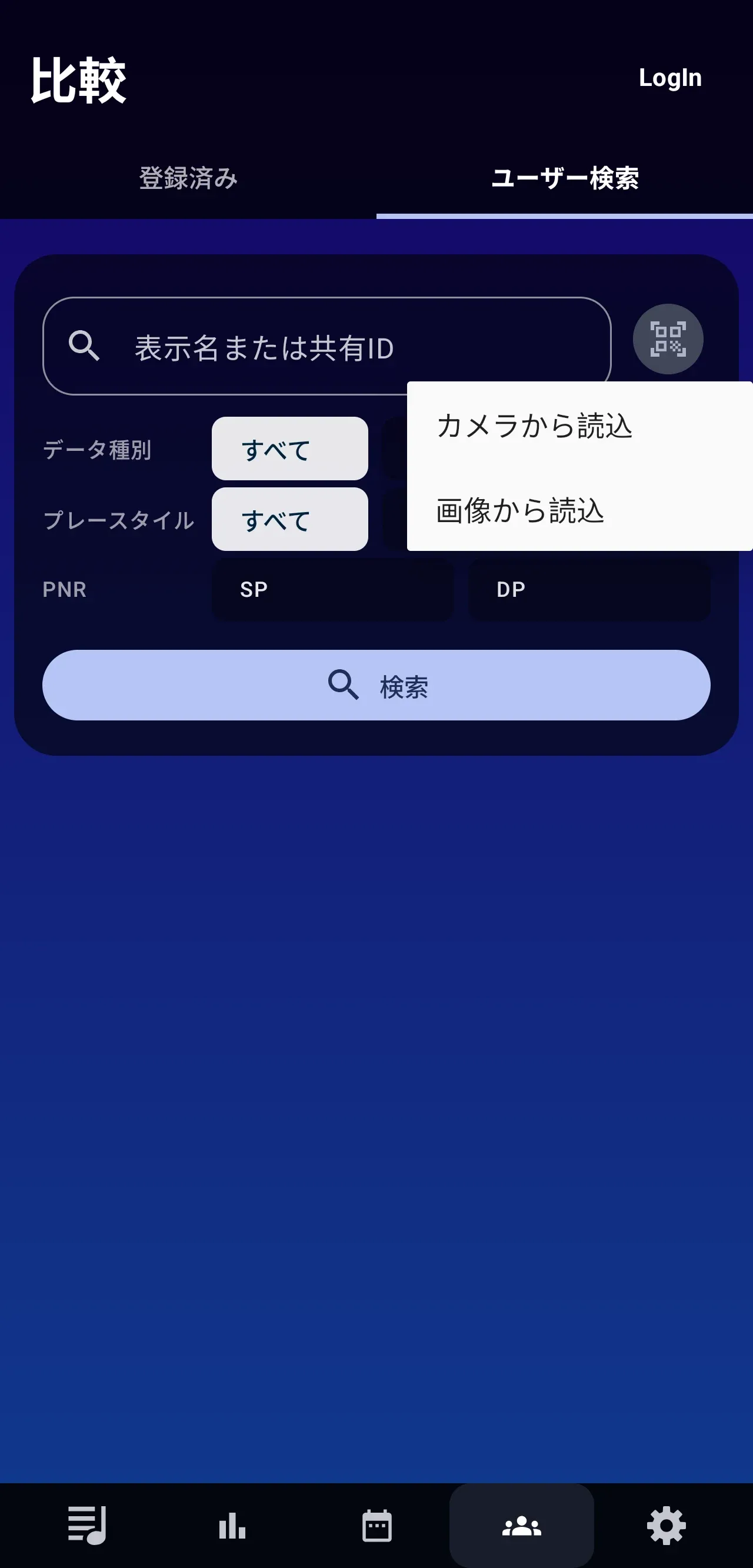
共有IDのQRコードを読み取ると、共有IDが検索欄へ入力され、自動的に検索が実行されます。共有IDではないQRコード、QRコードが含まれない画像、カメラ権限がない場合などは、画面の案内を確認してもう一度操作してください。
登録済みデータを更新・編集する
Section titled “登録済みデータを更新・編集する”登録済みには、登録したBluesky共有スコアとCSVスコアが表示されます。カードで次の情報を確認できます。
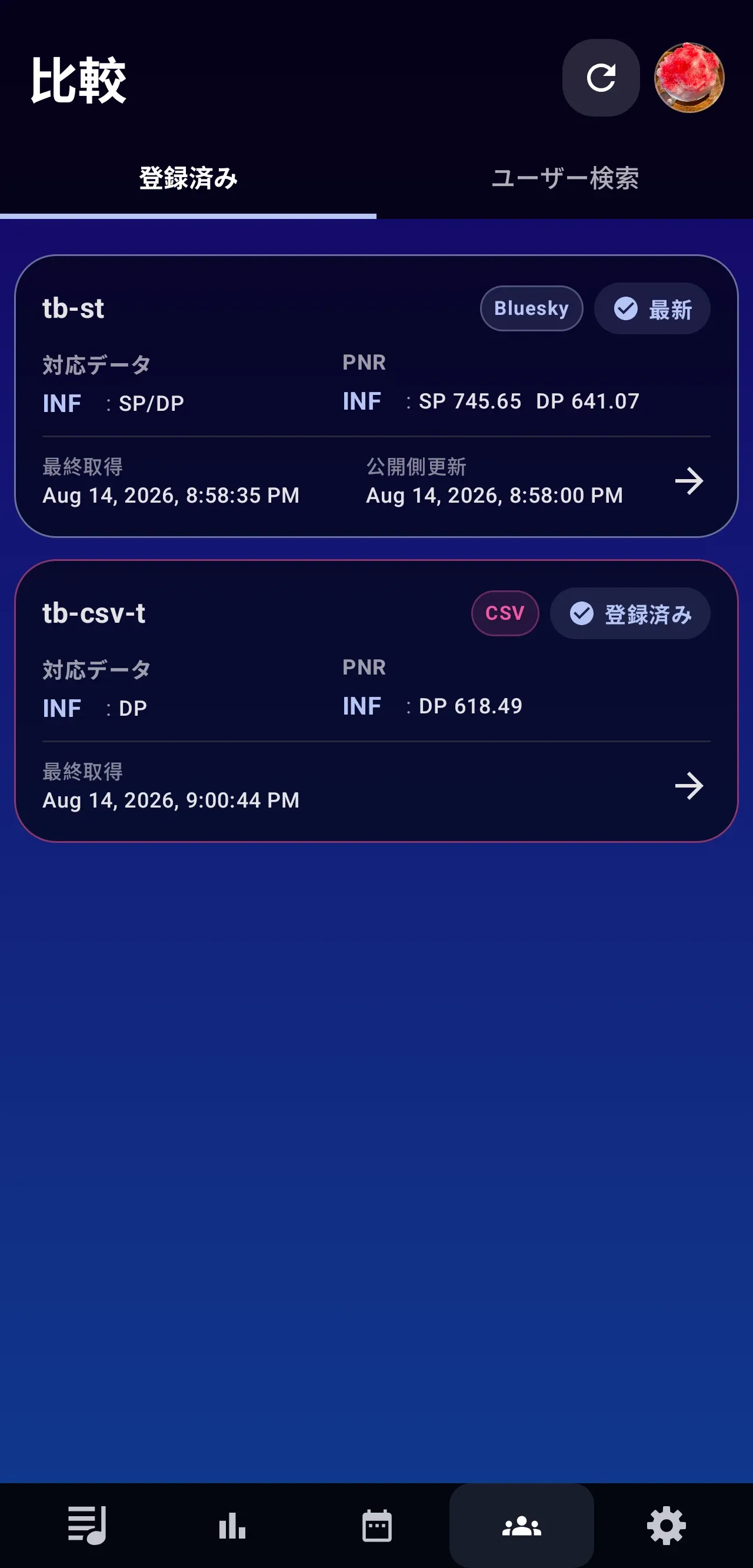
- アプリ内表示名
BlueskyまたはCSVのバッジ- 対応データ(例:
INF: SP/DP、AC: DP) - PNR
- 最終取得日時
- 公開側更新日時(Bluesky共有スコアのみ)
- 同期状態
Bluesky共有スコアをまとめて更新する場合は、右上の更新アイコンを押し、確認画面から実行します。通信エラーまたは更新ありのカードは、カード内の更新操作から再取得できます。処理中はボタンやアイコンに進行状況が表示されます。
カードを押すと編集画面が開きます。設定変更はすぐに反映され、画面下部の保存ボタンはありません。
Bluesky共有スコア
Section titled “Bluesky共有スコア”次の設定や操作を利用できます。
- アプリ内表示名
Multiple Compareへの表示- クロス比較への表示
- 起動時に自動更新
- パスフレーズの設定・変更・削除
今すぐ更新登録解除
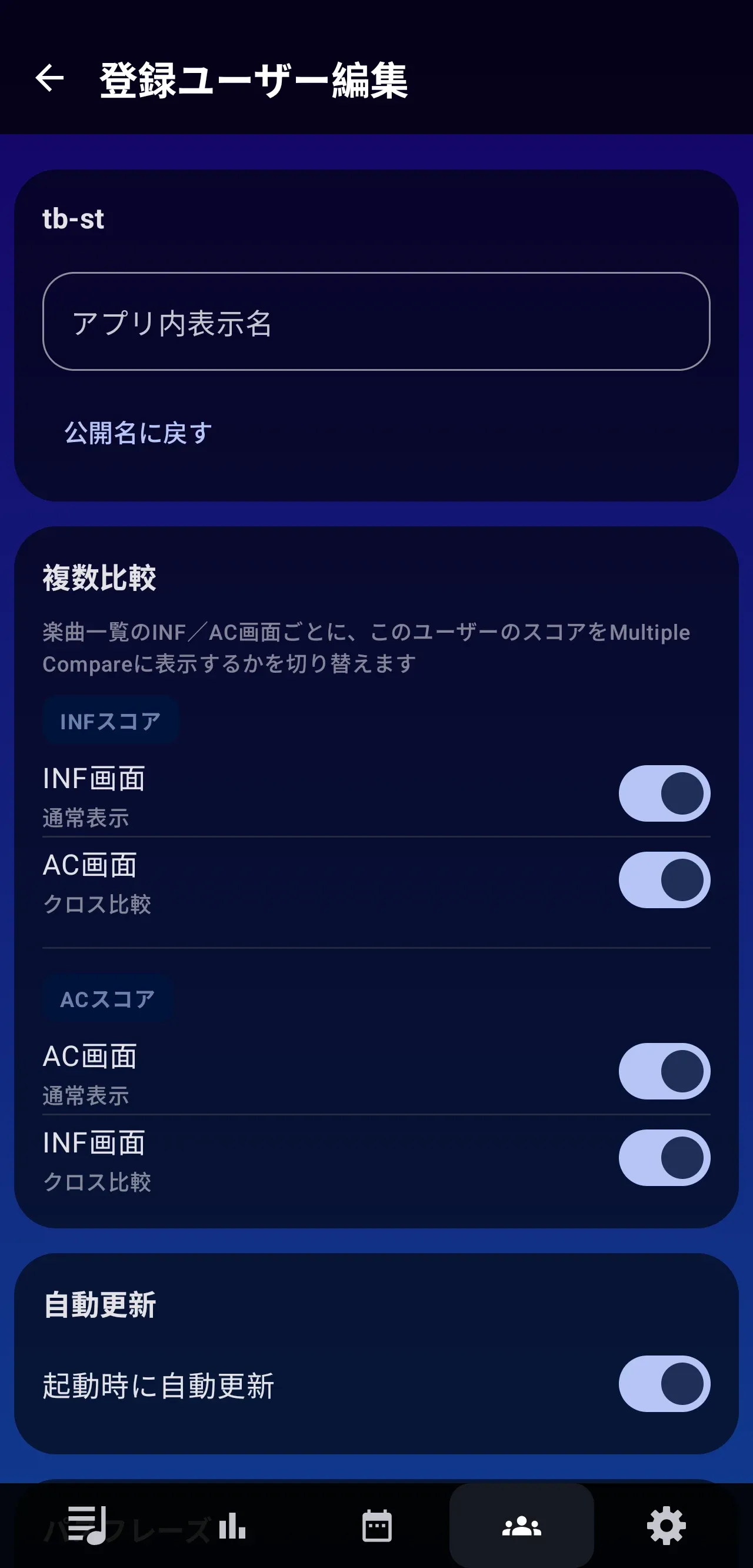
今すぐ更新に成功すると、最終同期成功の日時がその場で更新されます。
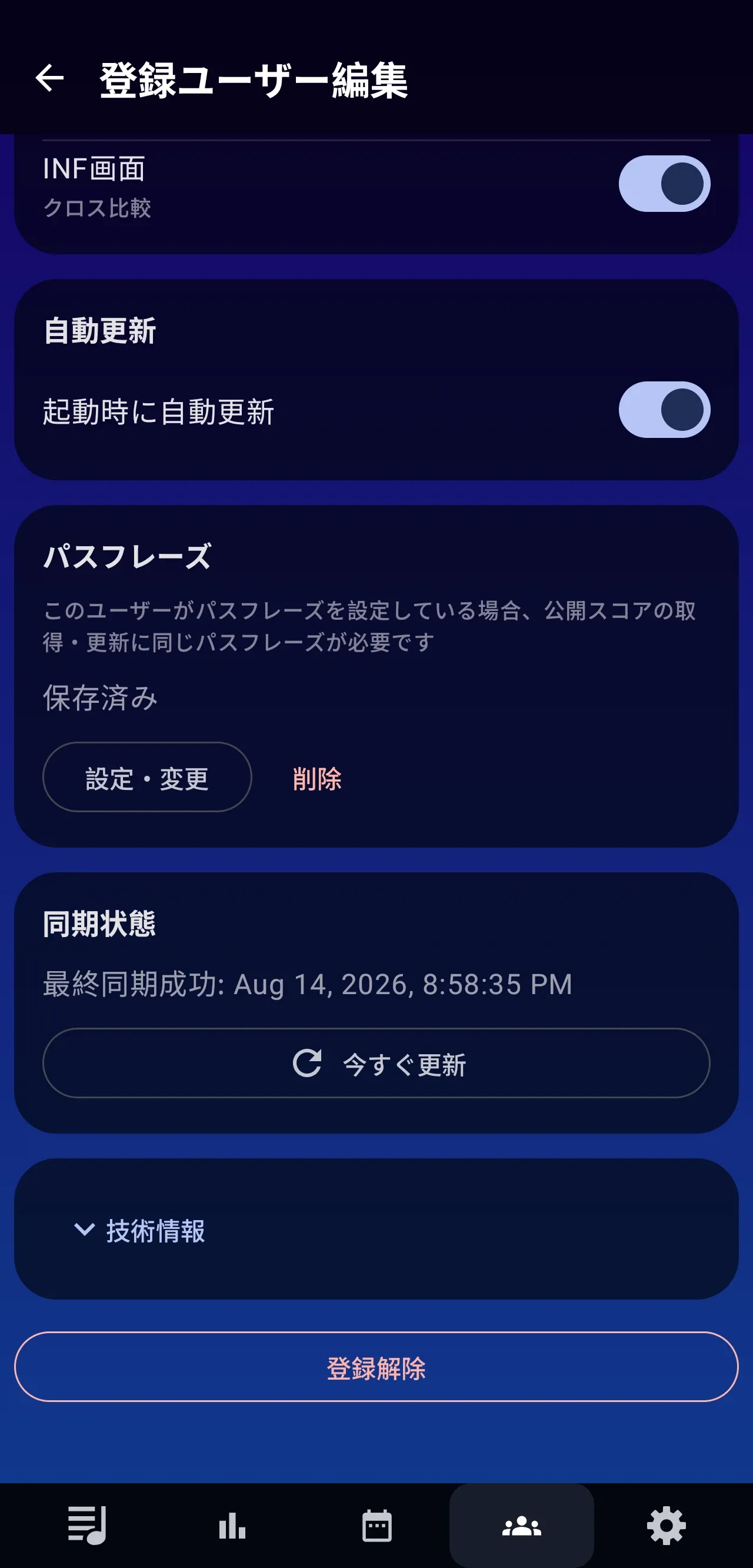
設定・変更を押すと、6文字のパスフレーズを入力できます。
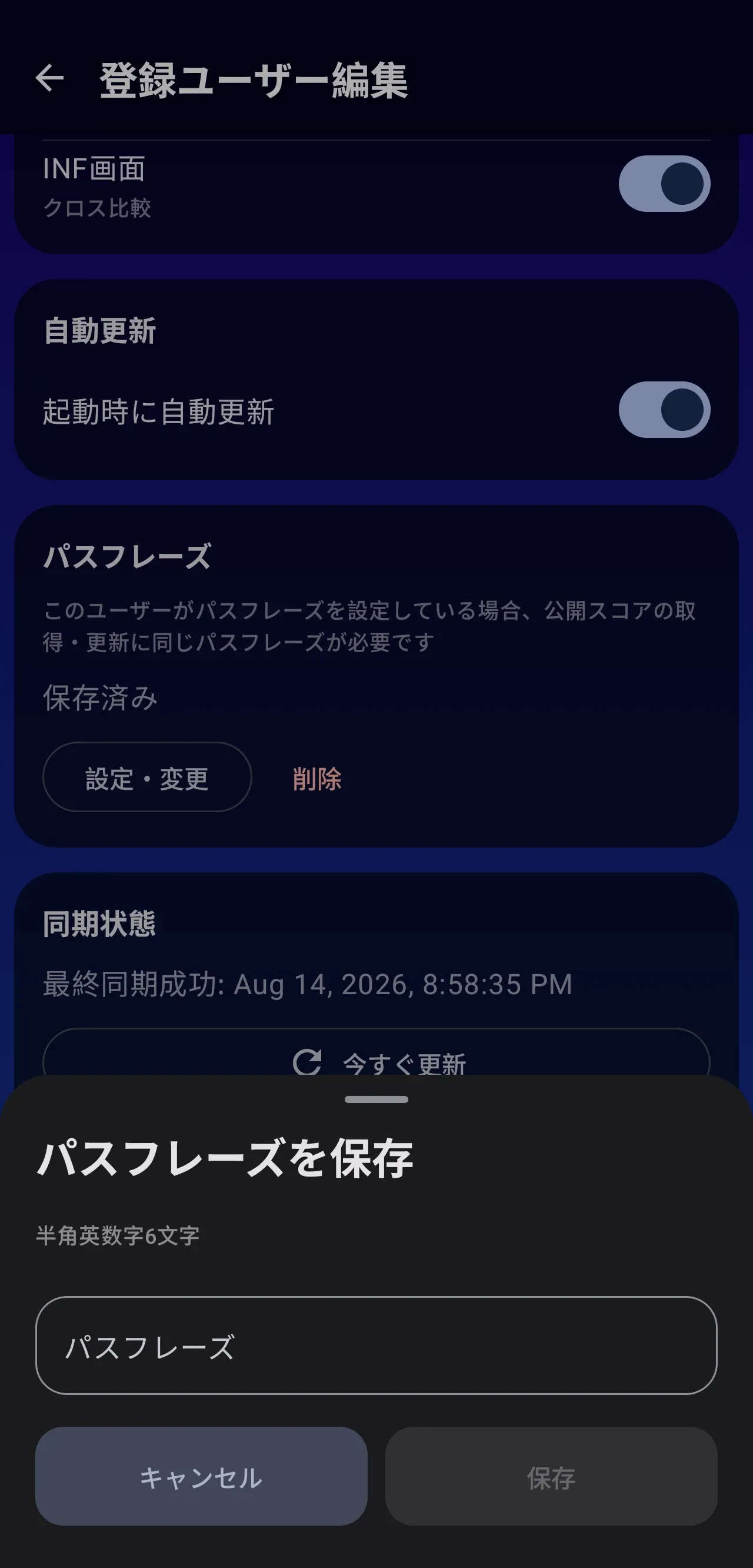
登録解除すると、ダウンロード済みスコア、キャッシュ、登録情報、保存したパスフレーズがこの端末から削除されます。公開者側のデータやBlueskyアカウントは削除されません。
CSVスコア
Section titled “CSVスコア”CSVスコアでは、アプリ内表示名、Multiple Compareへの表示、クロス比較への表示、起動時に自動更新、登録解除を設定できます。起動時の自動更新は、Google Driveから取り込んだCSVでのみ利用できます。
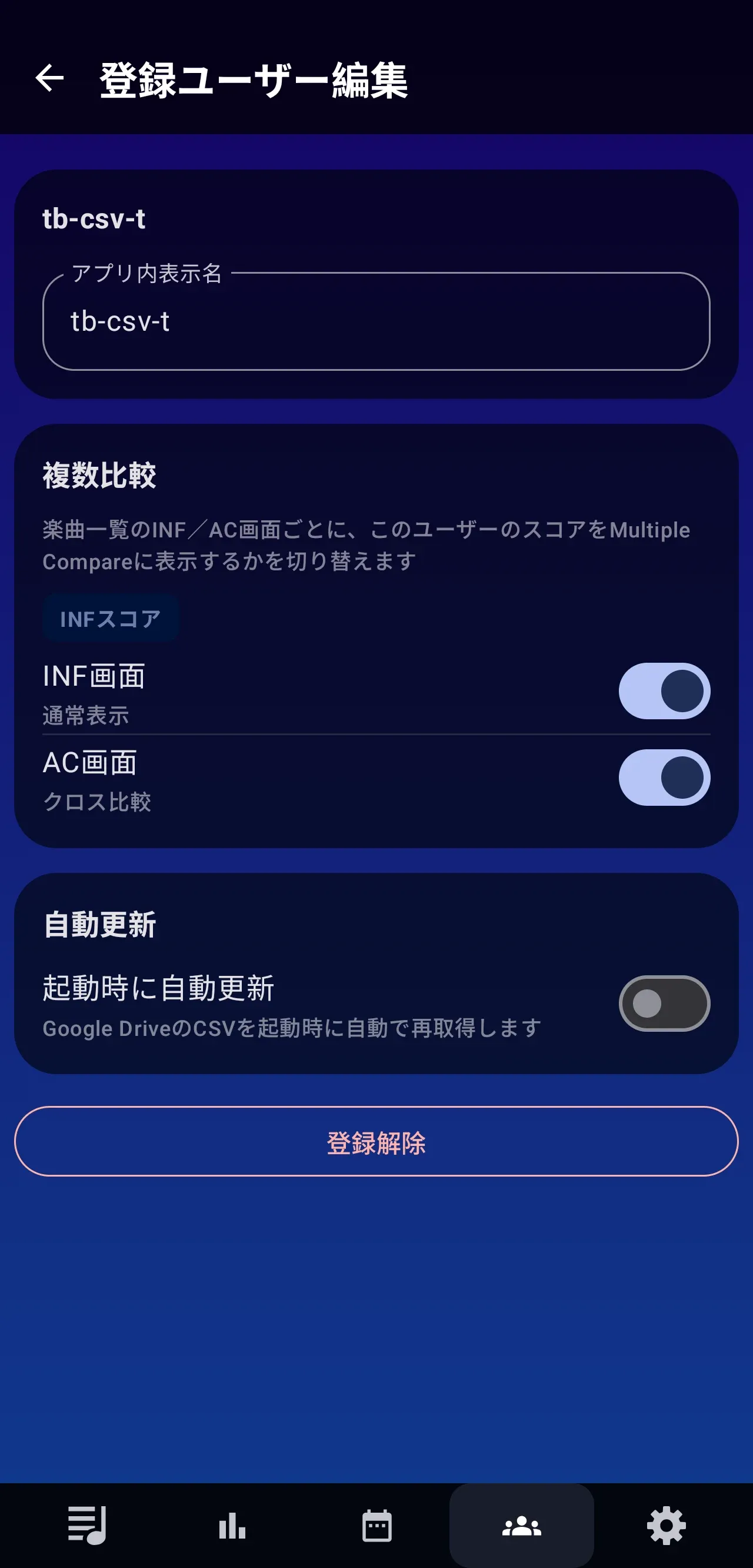
登録解除すると、スコアデータ、比較CSVの設定、Google Driveの参照設定がまとめて削除されます。
CSVスコアを比較へ追加する
Section titled “CSVスコアを比較へ追加する”- 画面下部の設定を開きます。
比較スコアCSVインポートを押します。- 取込元とCSVを選び、画面の案内に沿って取り込みます。
- 画面下部の比較を開き、
登録済みで追加されたCSVカードを確認します。
CSVの取込方法はスコアデータ取込も参照してください。
Multiple Compareの表示を設定する
Section titled “Multiple Compareの表示を設定する”登録データの編集画面では、データ種別ごとにMultiple Compareへの表示先を設定できます。
| 設定 | INFスコア | ACスコア |
|---|---|---|
| 通常表示 | INF画面へ表示 | AC画面へ表示 |
| クロス比較 | AC画面へ表示 | INF画面へ表示 |
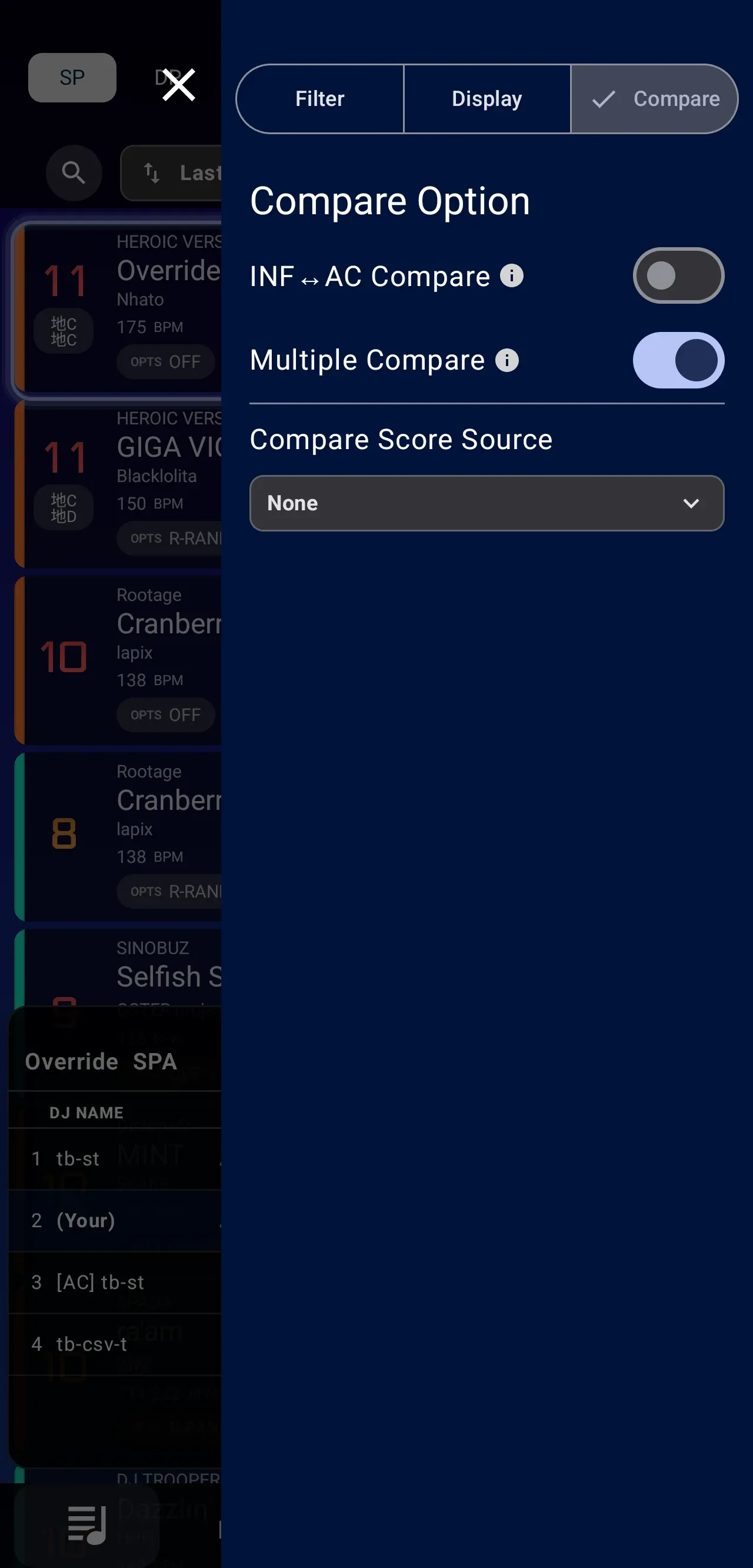
表示対象を設定した後、楽曲一覧右上のメニューからCompareを開き、Multiple Compareをオンにします。
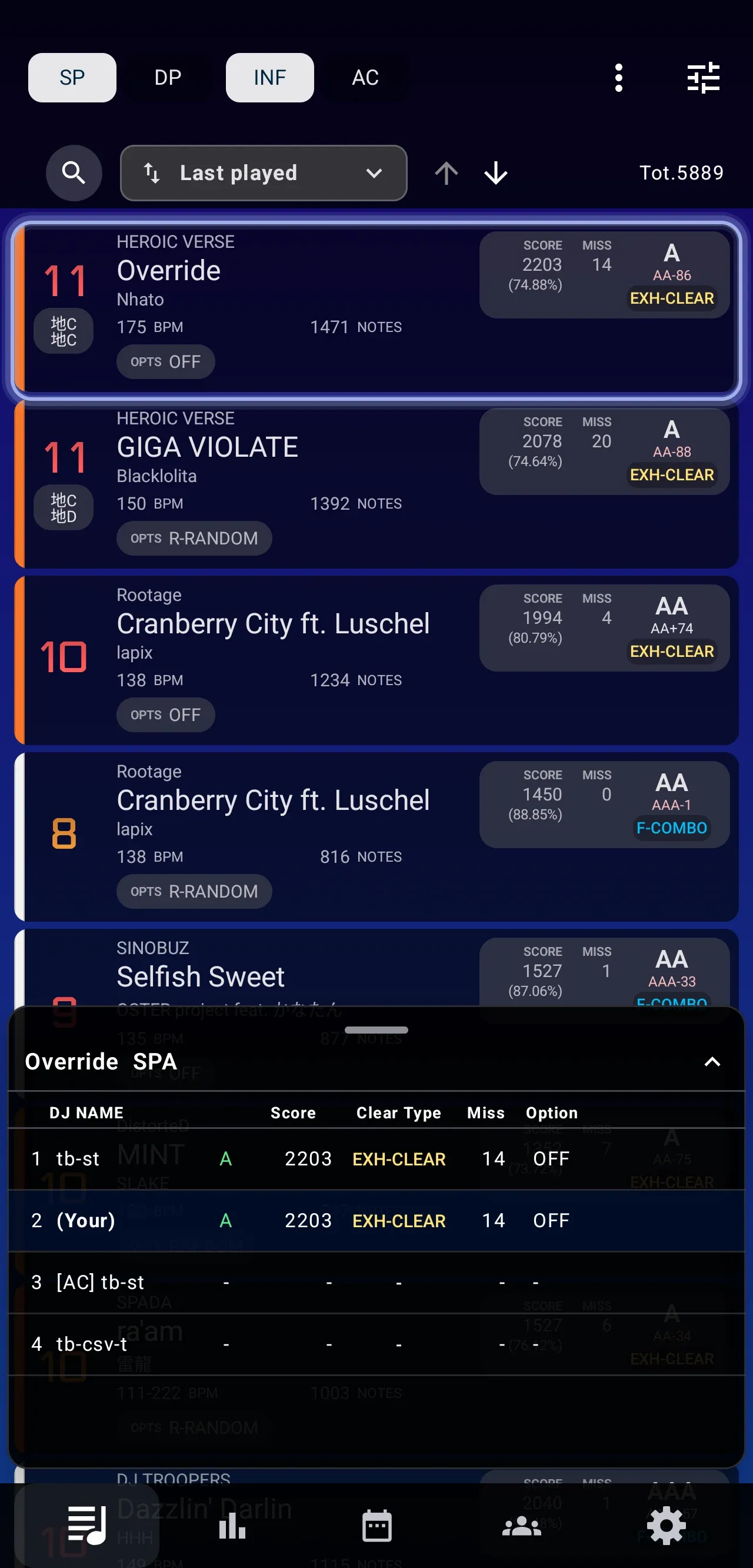
楽曲カードを選ぶと、表示対象にしたデータのScore、Clear Type、Miss、Optionが表で表示されます。(Your)は自分のスコア、[AC]はクロス比較のACスコアです。
登録データ側の設定は、楽曲一覧のMultiple Compareにそのデータを表示するかどうかを制御します。楽曲カードに1件だけ並べる通常の比較対象を直接選択する設定ではありません。通常の比較表示については楽曲一覧・検索の「Compare」を参照してください。
自分のスコアを共有する
Section titled “自分のスコアを共有する”共有を始めるには、比較画面右上のLogInを押します。
- Blueskyハンドルを入力します(例:
example.bsky.social)。 Blueskyでログインを押します。- ブラウザでBlueskyの認証を完了します。
- TrackBrowserへ戻り、ログイン処理の完了を待ちます。
スコア共有設定が表示されたことを確認します。
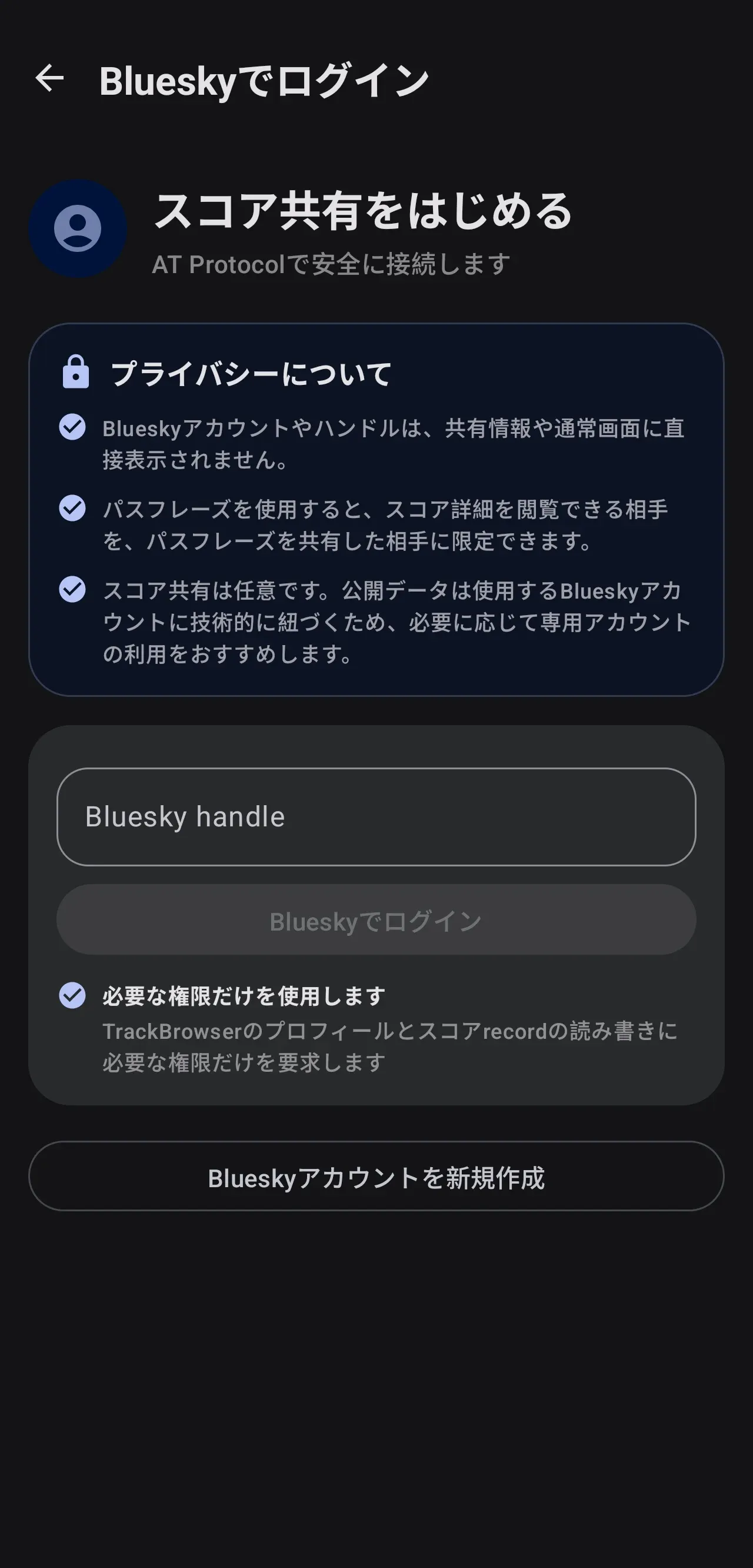
ブラウザから戻った後の処理中は、画面全体にローディング表示が出ます。共有相手の通常画面にBlueskyのアカウント名が直接表示されることはありません。共有専用のアカウントを使いたい場合は、ログイン画面のBlueskyアカウントを新規作成から公式サイトを開けます。
スコア共有設定
Section titled “スコア共有設定”スコア共有設定では、公開状態、最終更新日時、スコア件数、対応データ、共有ID、QRコードを確認できます。共有IDはコピーできます。共有操作ではQR画像が共有されます。
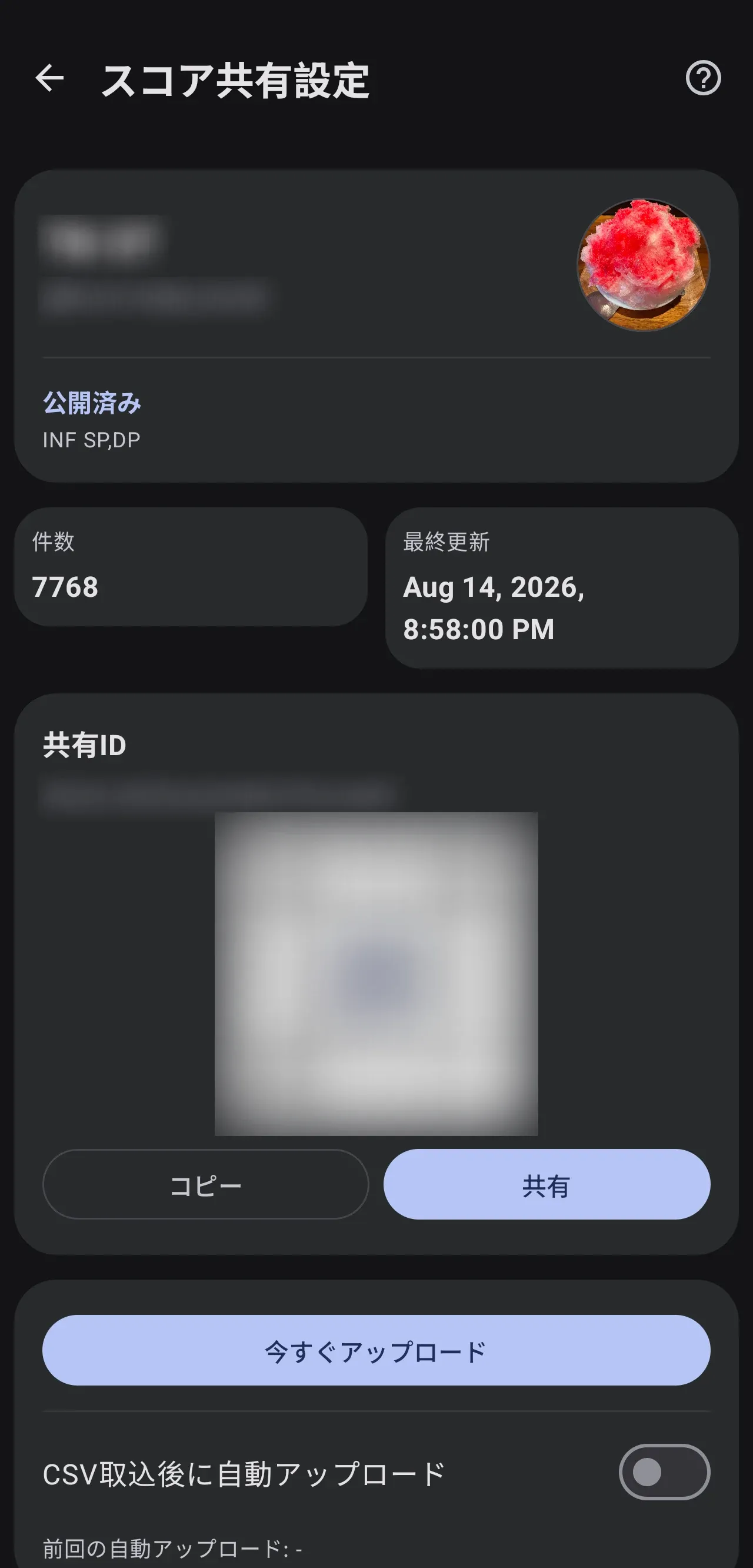
今すぐアップロードを押すと、端末のスコアをアップロードします。公開設定を変更してからアップロードした場合は、その設定も同時に反映されます。
公開設定では、次の項目を変更できます。
- 共有DJ NAME
- 検索非公開
- Clear typeのステルス
- Scoreのステルス
- Miss countのステルス
- ステルス終了日
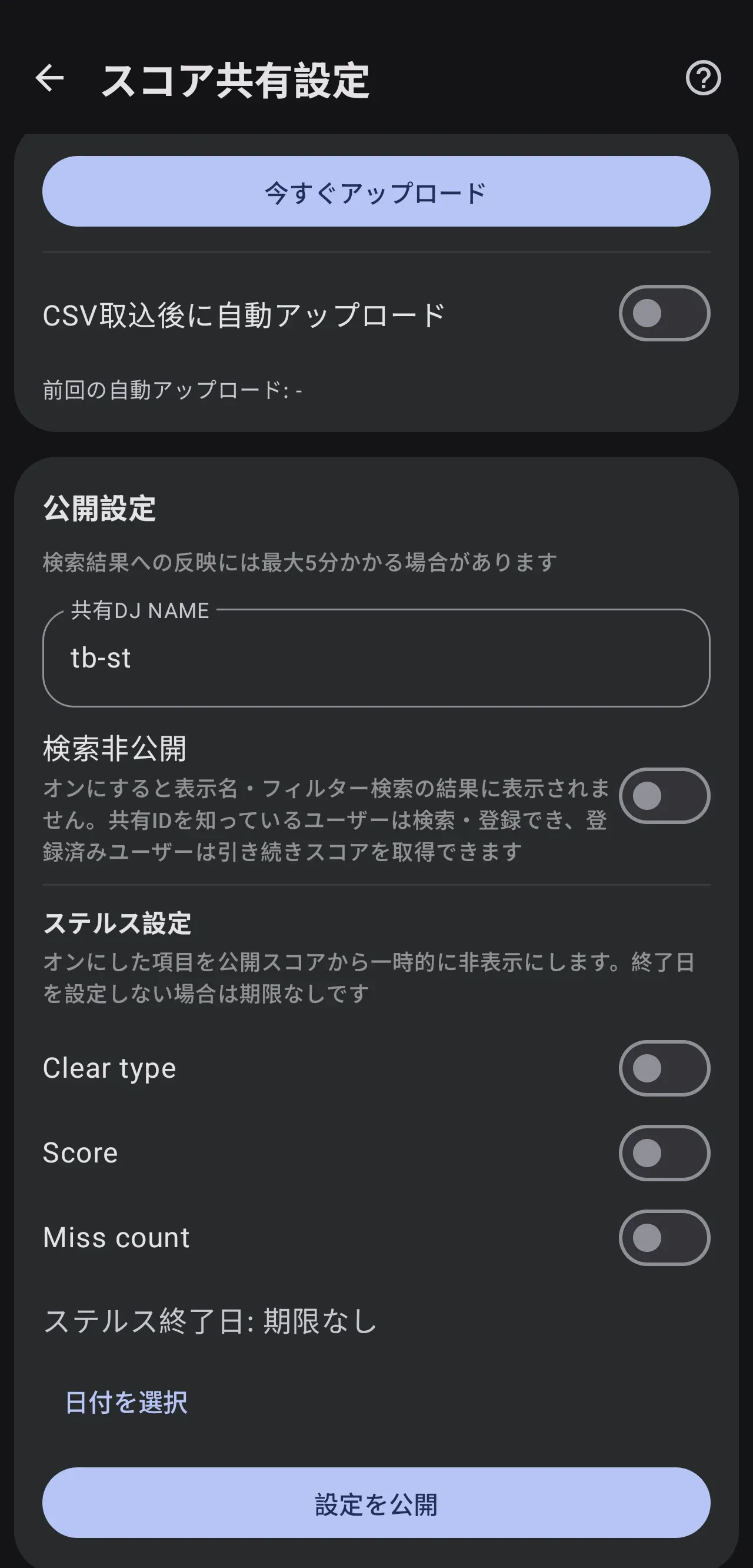
編集した設定だけを反映する場合は設定を公開を押します。完了時は通知が表示されます。検索結果へ反映されるまで最大5分かかることがあります。
検索非公開・ステルス・パスフレーズの違い
Section titled “検索非公開・ステルス・パスフレーズの違い”| 機能 | 制御する内容 |
|---|---|
| 検索非公開 | 表示名・フィルター検索の結果に表示されるか |
| ステルス | Clear type、Score、Miss countを共有データに表示するか |
| パスフレーズ | 登録・更新できる相手を限定する |
検索非公開を有効にしても、共有IDを知っているユーザーは検索・登録できます。すでに登録しているユーザーも引き続きスコアを取得できます。
ステルスは、選んだスコア項目を共有データから一時的に非表示にします。終了日を設定することもできます。
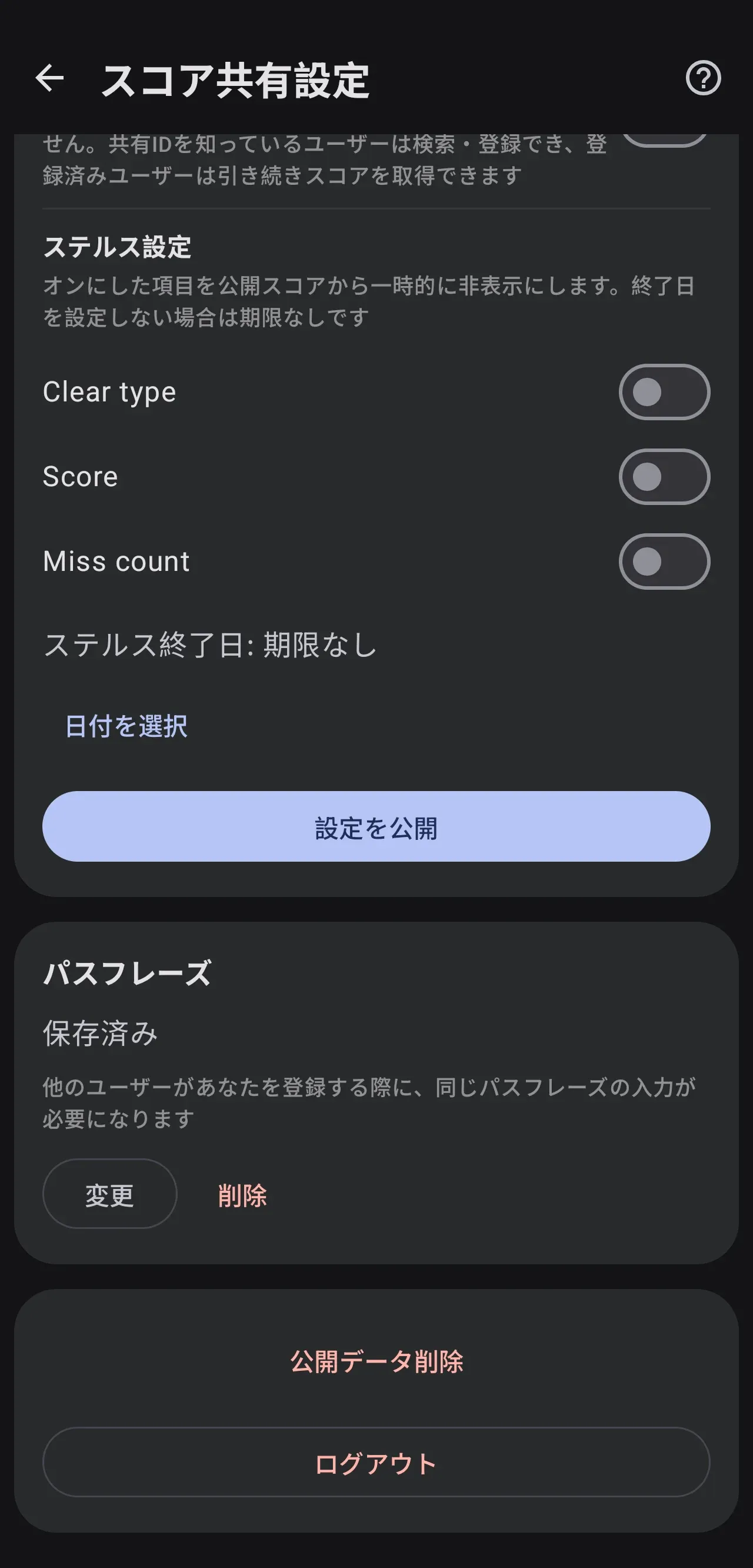
6文字のパスフレーズを設定すると、他のユーザーが登録・更新する際に同じパスフレーズの入力が必要になります。パスフレーズは、必要な相手だけへ共有してください。
公開データ削除とログアウト
Section titled “公開データ削除とログアウト”公開データ削除は、Blueskyアカウント上に公開したTrackBrowserのデータを削除します。Blueskyアカウント、端末内の自分のスコア、他のユーザーがすでに端末へ取り込んだコピーは削除されません。
ログアウトは、この端末に保存されたBluesky認証情報とパスフレーズを削除します。ログアウトだけでは公開済みデータは削除されません。共有を終了する場合は、先に公開データ削除を実行してからログアウトしてください。
エラー・同期状態の対処方法
Section titled “エラー・同期状態の対処方法”| 表示 | 対処 |
|---|---|
最新 |
操作は必要ありません |
更新あり |
カード内の更新操作、または右上の一括更新を実行します |
更新中 |
完了するまで画面を閉じずに待ちます |
パスフレーズが必要 |
公開者から教えてもらった6文字のパスフレーズを編集画面で設定し、再度更新します |
検索非公開 |
登録済みであればそのまま更新できます |
公開データ削除済み |
新しいデータは取得できません。不要な場合は登録解除します |
通信エラー |
通信状態を確認し、カード内の更新操作から再度取得します |
未対応format |
TrackBrowserを最新バージョンへ更新してから、もう一度取得します |
日時は、端末の言語・地域・タイムゾーンに従って表示されます。