Category Mode
このコンテンツはまだ日本語訳がありません。
Category Modeは、譜面リストをVersion、Level、Clear Lampなどのカテゴリー単位で階層化する表示モードです。カテゴリーを選ぶと、対象の譜面だけを一覧で確認できます。
- 画面下部の
楽曲リストを開き、右上のメニューボタンを押します。 - サイドメニューの
Displayを選びます。 Display OptionのCategory Modeをオンにします。- 表示された
Categoryドロップダウンで、一覧に並べるカテゴリーを選びます。
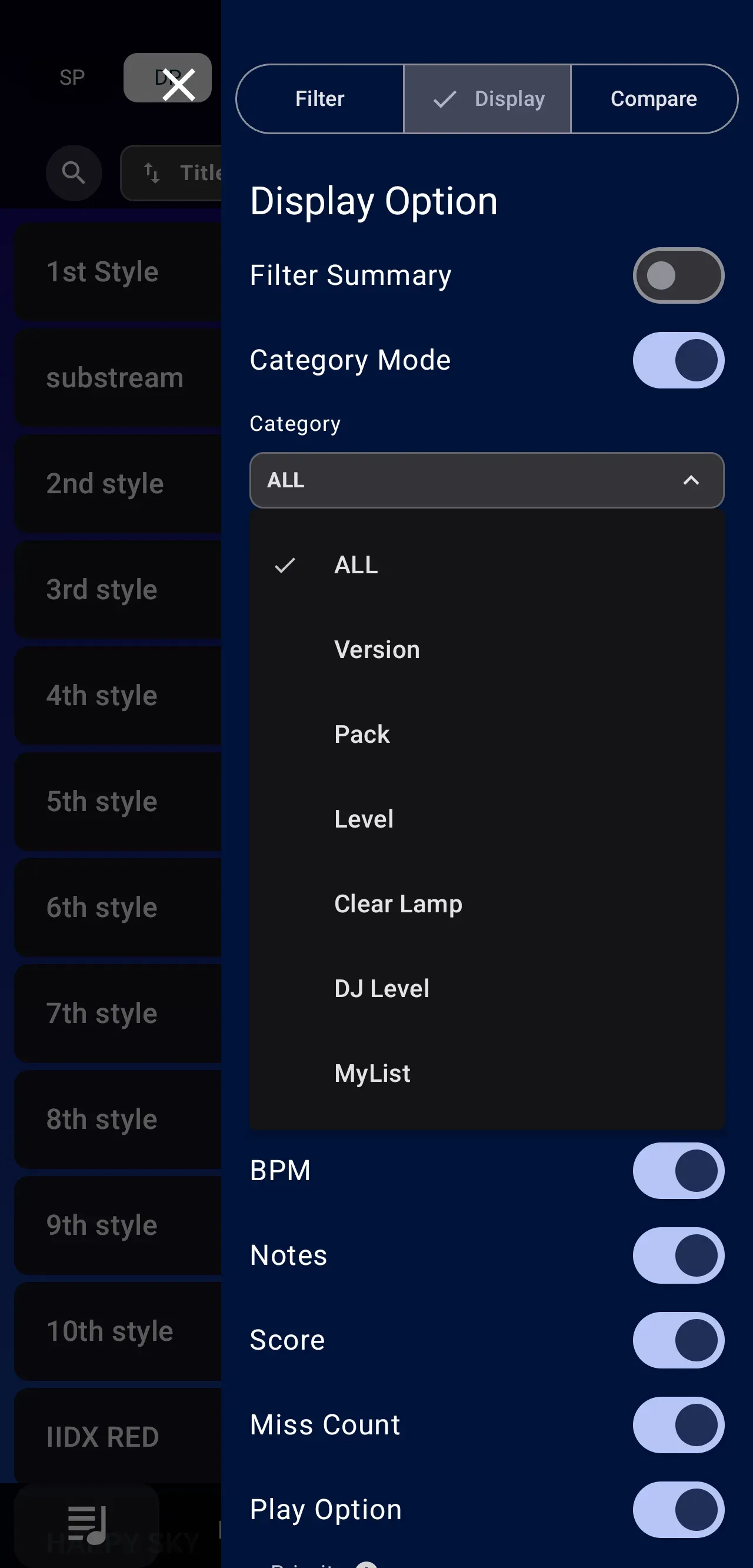
カテゴリーを選ぶ
Section titled “カテゴリーを選ぶ”Category ドロップダウンでは、次の項目を複数選択できます。
| 項目 | 表示内容 |
|---|---|
ALL |
利用できるすべてのカテゴリー |
Version |
収録バージョン |
Pack |
INFINITASの楽曲パック |
Level |
公式レベル1〜12 |
Clear Lamp |
Clear Lamp |
DJ Level |
DJ LevelのAAA〜F |
MyList |
作成済みのマイリスト |
初期設定は ALL です。ALL を選ぶとほかのチェックが解除され、利用できるすべてのカテゴリーを表示します。個別のカテゴリーを選ぶと ALL が解除され、さらに別のカテゴリーを追加できます。個別のチェックをすべて外すと、自動的に ALL へ戻ります。
カテゴリー一覧の見方
Section titled “カテゴリー一覧の見方”各カテゴリーの右端には、現在の条件に一致する譜面数が表示されます。0件のカテゴリーも一覧に残り、選択できます。
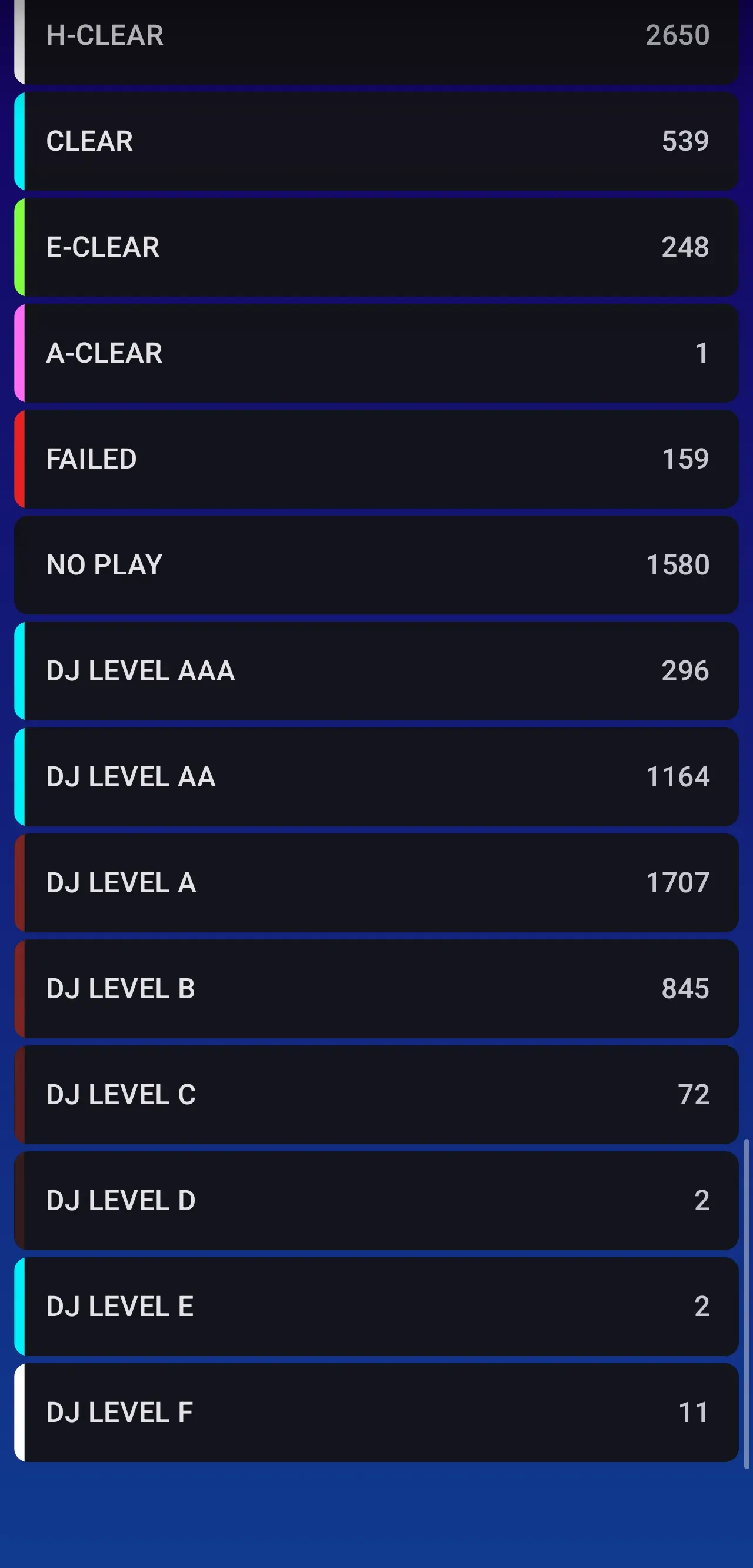
- 各カテゴリー左端のLampは、カテゴリー内の譜面を集計し、Clear Lampフィルターの並びで最も低いLampを示します。対象譜面が0件の場合、Lampの色は表示されません。
カテゴリーを開く・一覧へ戻る
Section titled “カテゴリーを開く・一覧へ戻る”カテゴリーを押すと、そのカテゴリーが画面上部へ移動して固定され、対象譜面が下に展開されます。譜面は、楽曲リストで選択中の並び順に従います。
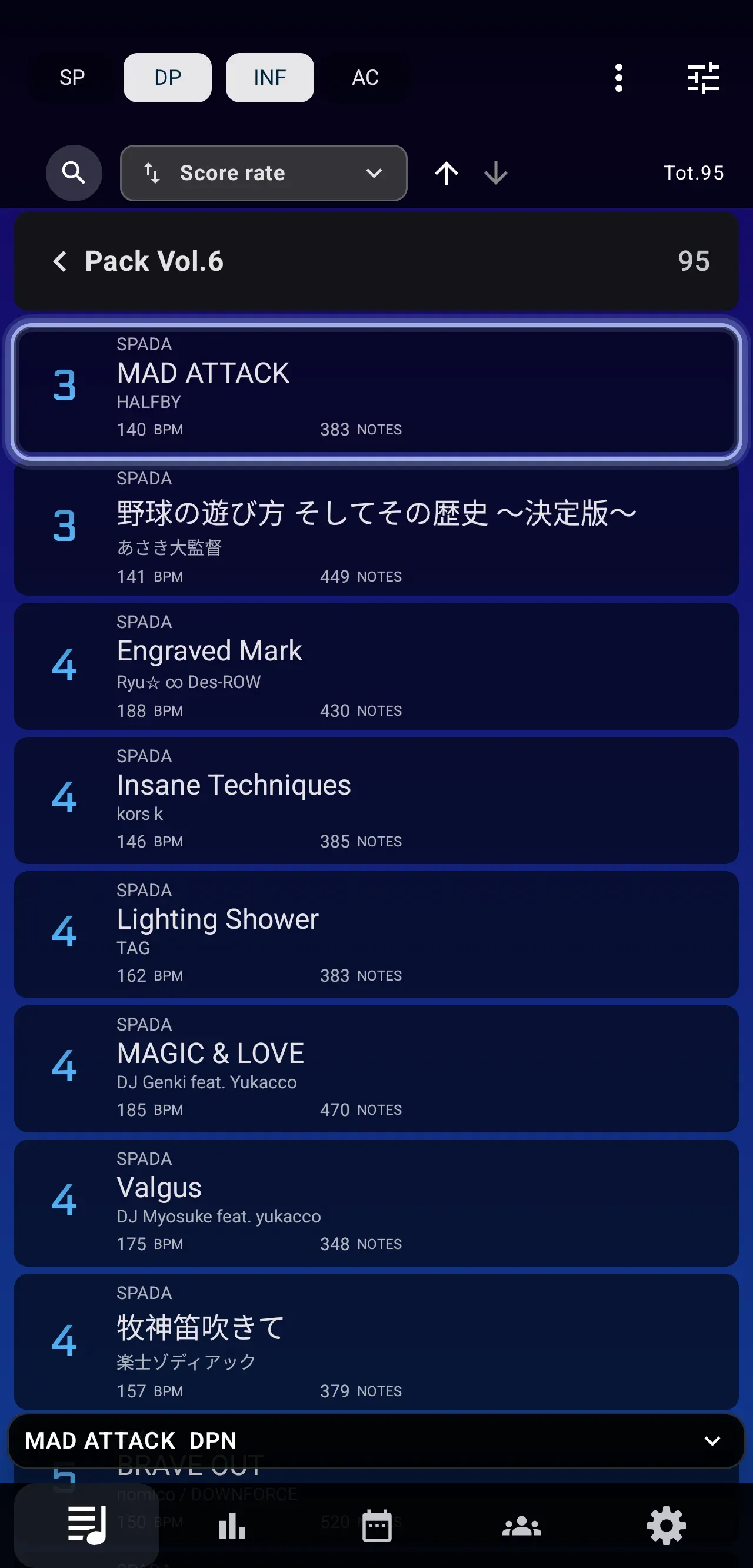
カテゴリー一覧へ戻る方法は次のとおりです。戻ると、カテゴリー一覧で見ていた位置が復元されます。
- 画面上部に固定されたカテゴリーを押す
- 固定されたカテゴリーを右へスワイプする
- OSのシステムバック操作(Android:バックボタン、iOS:スワイプジェスチャー)を使う
検索・Filterと組み合わせる
Section titled “検索・Filterと組み合わせる”Category Modeは、テキスト検索や通常の Filter と併用できます。先に検索・Filterで譜面が絞り込まれ、その結果を使って各カテゴリーの件数とLampが更新されます。カテゴリーを開いた後も、表示されるのは現在の条件に一致する譜面だけです。