楽曲一覧・検索
楽曲一覧はスコアデータを取り込まずに利用できます。曲名やアーティストを探し、公式レベル、非公式難易度、収録バージョンなどの条件を組み合わせて表示対象を絞り込めます。
楽曲一覧上部の検索ボタンを押すと、検索欄と検索対象が表示されます。検索対象は次の4種類です。
TITLE: 曲名ARTIST: アーティスト名GENRE: ジャンルFREE: 曲名、アーティスト名、ジャンルを横断
文字列の一部を入力すると、条件に一致する楽曲だけが一覧に残ります。検索文字列をダブルクォートで囲むと完全一致検索になります。
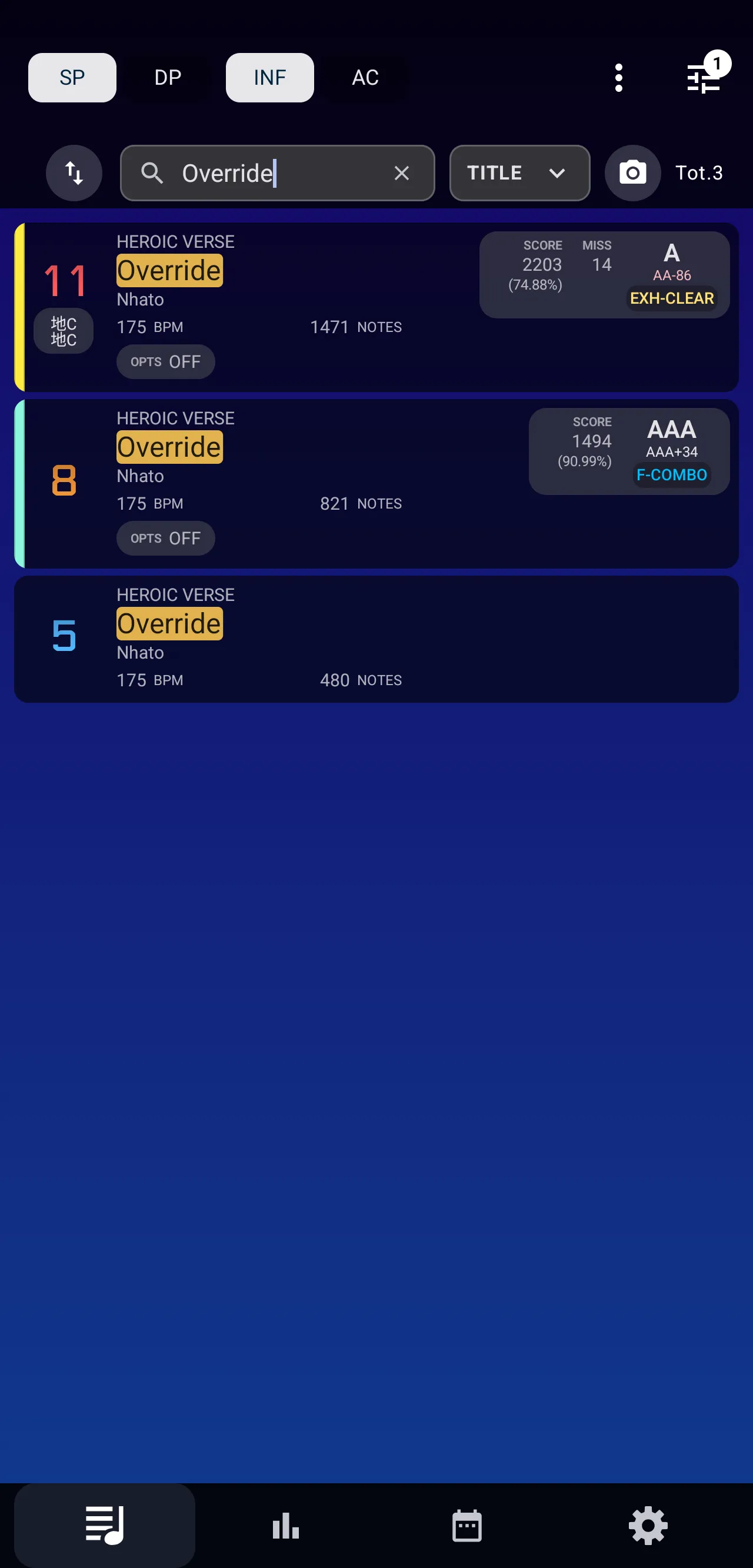
楽曲一覧上部の並び順を押し、基準を選択します。タイトル、レベル、非公式難易度、バージョン、Notes、BPMなどで並び替えられます。右側の矢印で昇順と降順を切り替えます。
スコアを取り込んだ場合は、Lamp、Score rate、Miss count、Last played、Play countなどのスコア・プレー情報も並び順に利用できます。
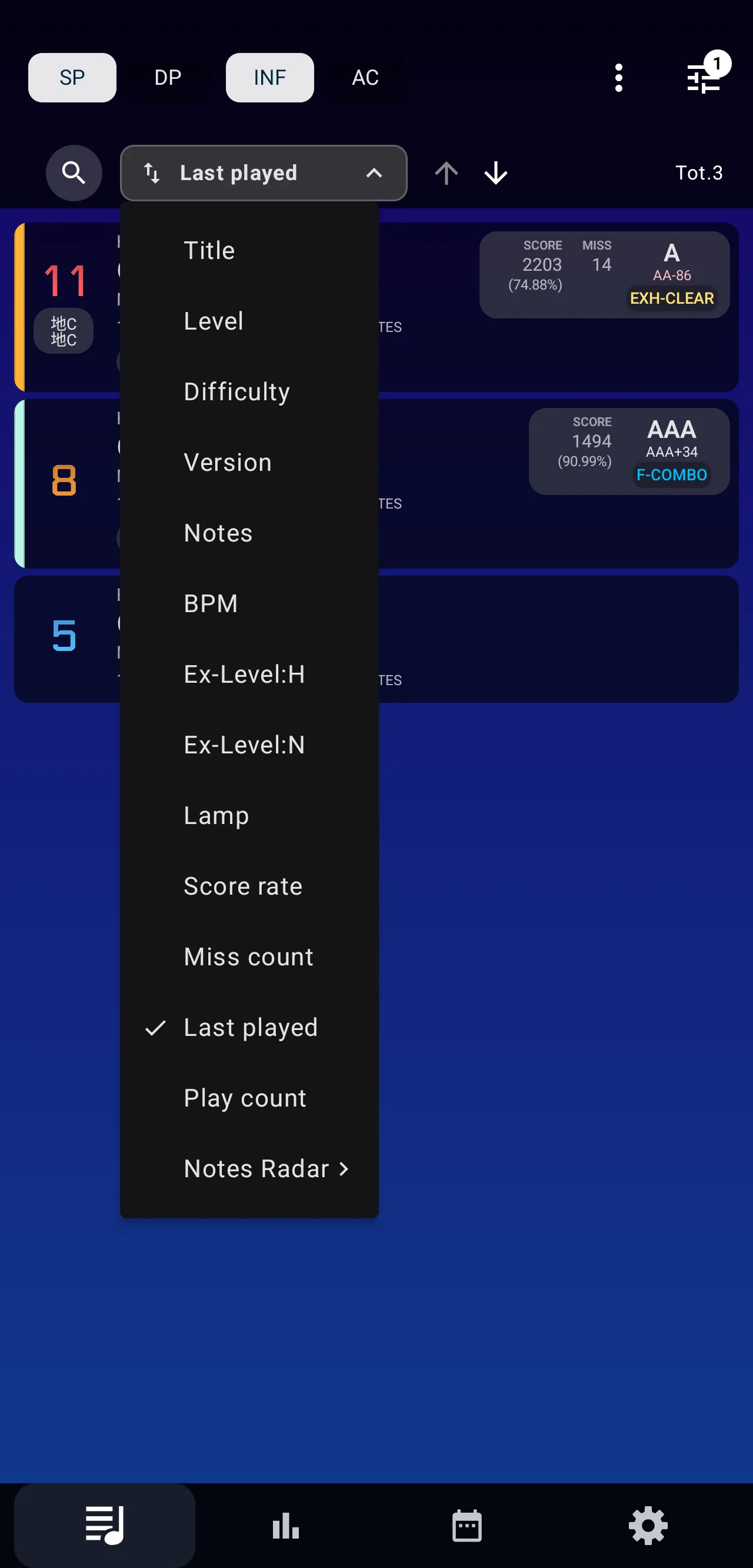
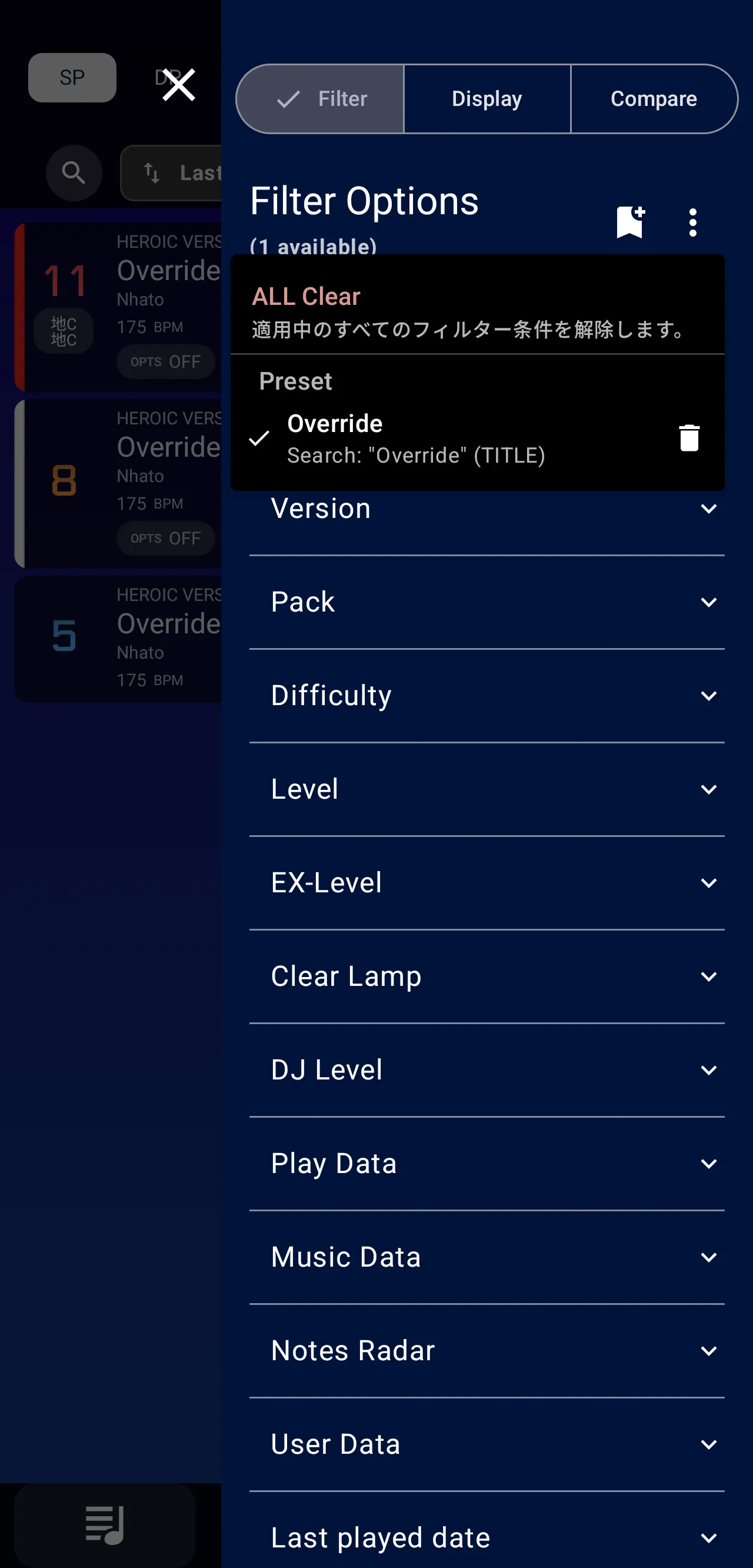
右上のメニューボタンからサイドメニューを開き、Filter を選択します。各項目を展開し、公式レベル、非公式難易度、バージョン、BPM、Notesなどを組み合わせて絞り込みます。見出し下の件数は、現在の条件で表示できる楽曲数です。
スコアを取り込んだ場合は、Clear Lamp、DJ Level、Score Rate、更新日などのスコア・プレー情報も条件に追加できます。
非公式難易度は楽曲カードで閲覧でき、範囲フィルターや並び替えにも利用できます。公式情報ではないため、選曲時の目安として利用してください。
フィルタープリセット
Section titled “フィルタープリセット”よく使うフィルターの組み合わせは、名前を付けてプリセットへ保存できます。テキスト検索を含む現在の条件がまとめて保存されるため、同じ絞り込みをすぐに再現できます。
プリセットを保存
Section titled “プリセットを保存”- 保存したいフィルター条件を設定します。
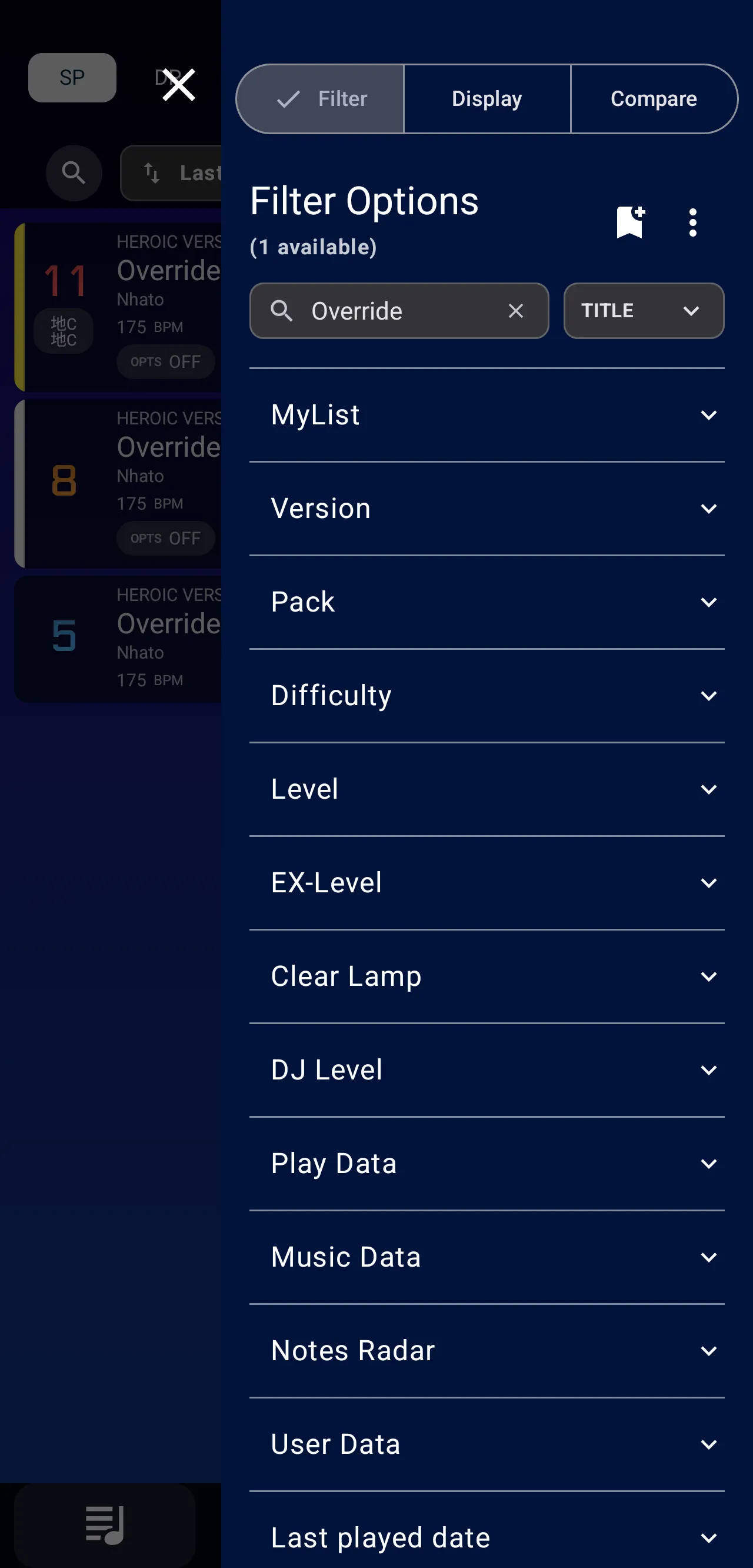
Filter Options右上のブックマーク追加ボタンを押します。条件が1つもない場合、このボタンは使用できません。新規プリセットを選び、40文字以内でプリセット名を入力します。保存を押します。
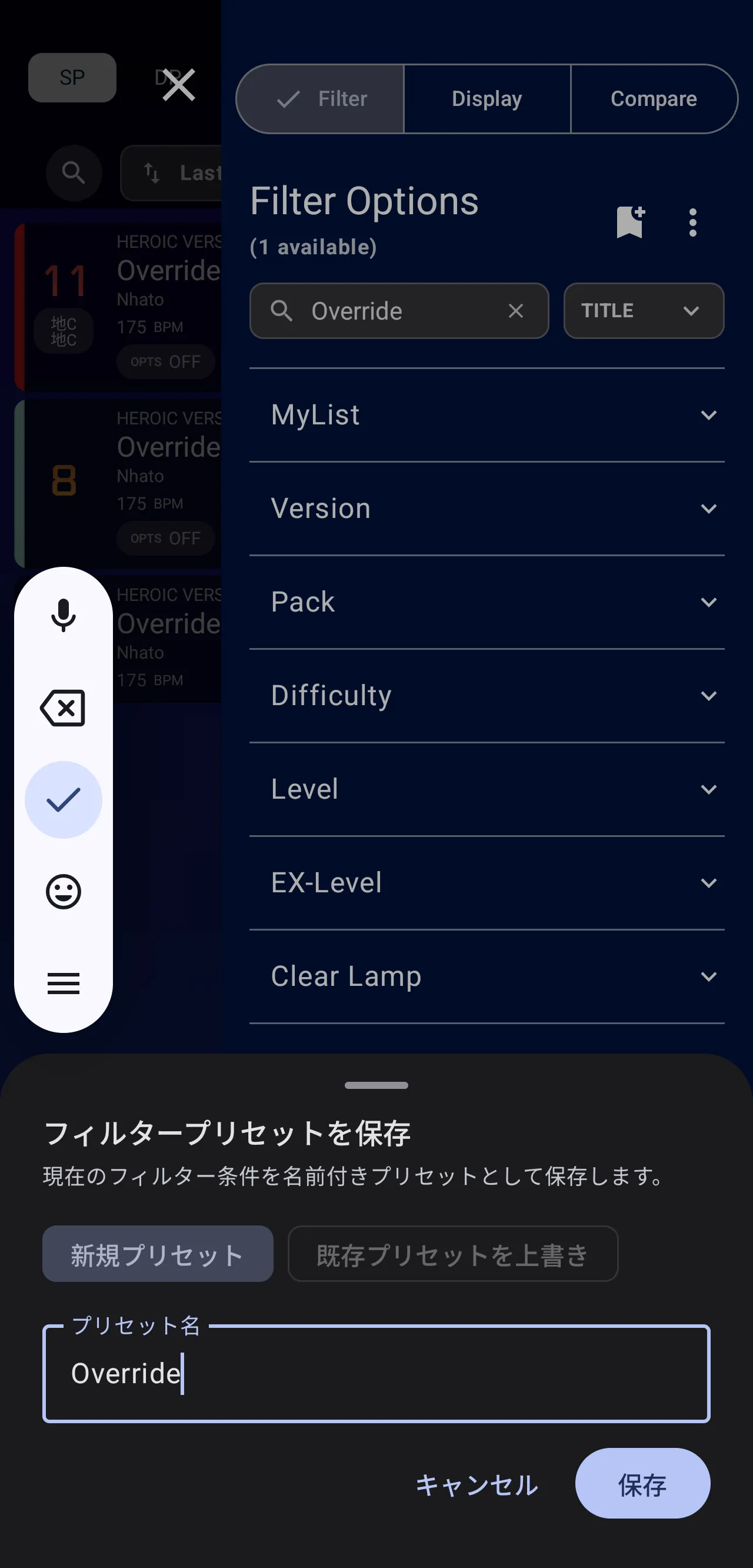
保存済みプリセットの内容を更新する場合は、同じ画面で 既存プリセットを上書き を選び、上書き先を指定します。
プリセットを適用・削除
Section titled “プリセットを適用・削除”Filter Options 右上のその他メニューを開くと、保存済みプリセットと各プリセットの条件概要が表示されます。
- プリセット名を押すと、保存した条件を楽曲一覧へ適用します。
- 現在の条件と一致するプリセットにはチェックが表示されます。
- ごみ箱ボタンを押すと、確認後にプリセットを削除します。
ALL Clearは現在適用中の条件だけを解除します。保存済みプリセットは削除しません。
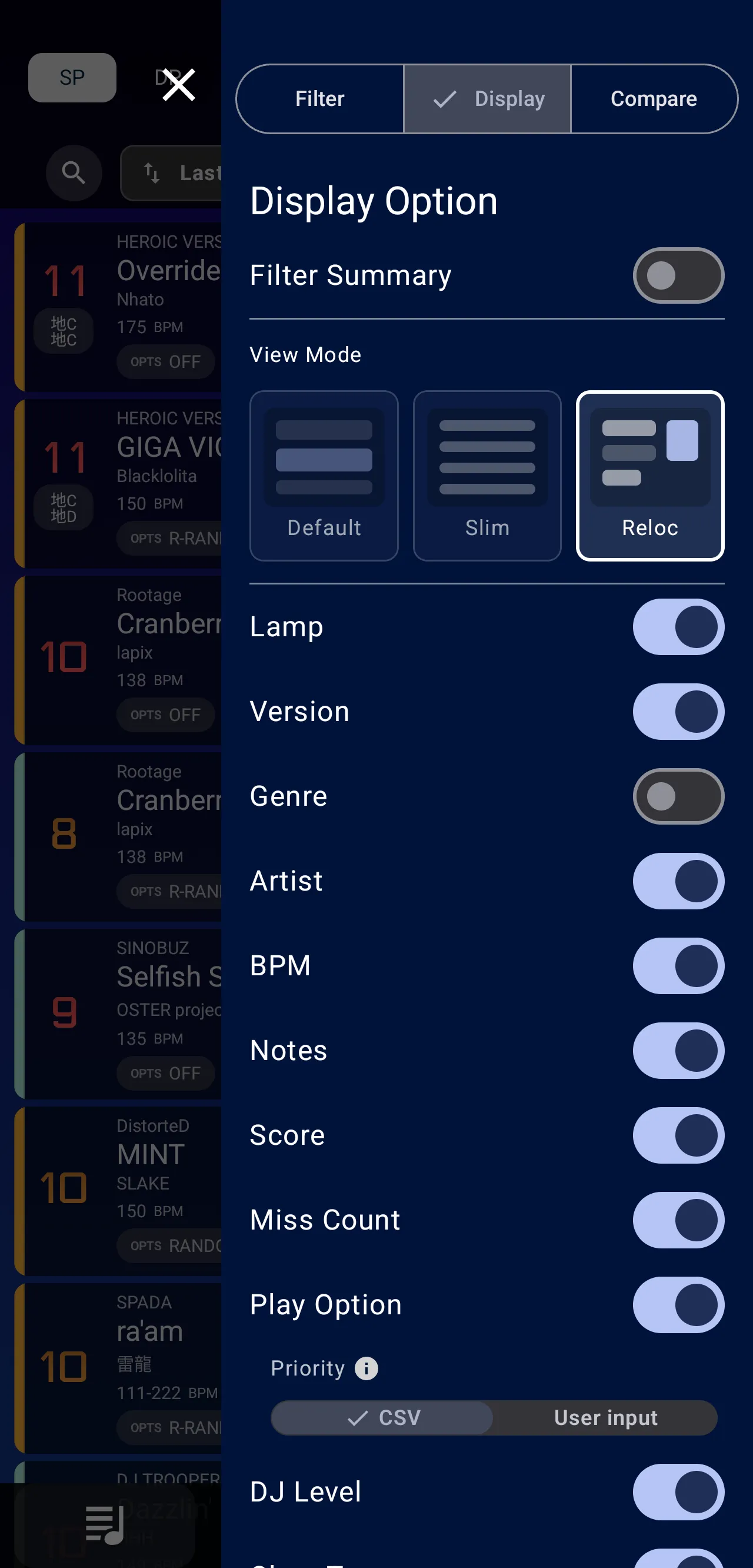
サイドメニューの Display では、カード内に表示する楽曲・譜面情報、非公式難易度、対象バージョン、Slim Modeなどを調整します。
Category Mode をオンにすると、Version、Level、Clear Lampなどのカテゴリーから対象譜面を開けます。詳しくは「Category Mode」を参照してください。
検索欄からフォーカスが外れた後も一致箇所を強調する設定は、ここではなく 設定 → 表示設定 → 表示 の 常時テキスト検索ハイライト にあります。詳しくは設定の「表示設定」を参照してください。
Compare
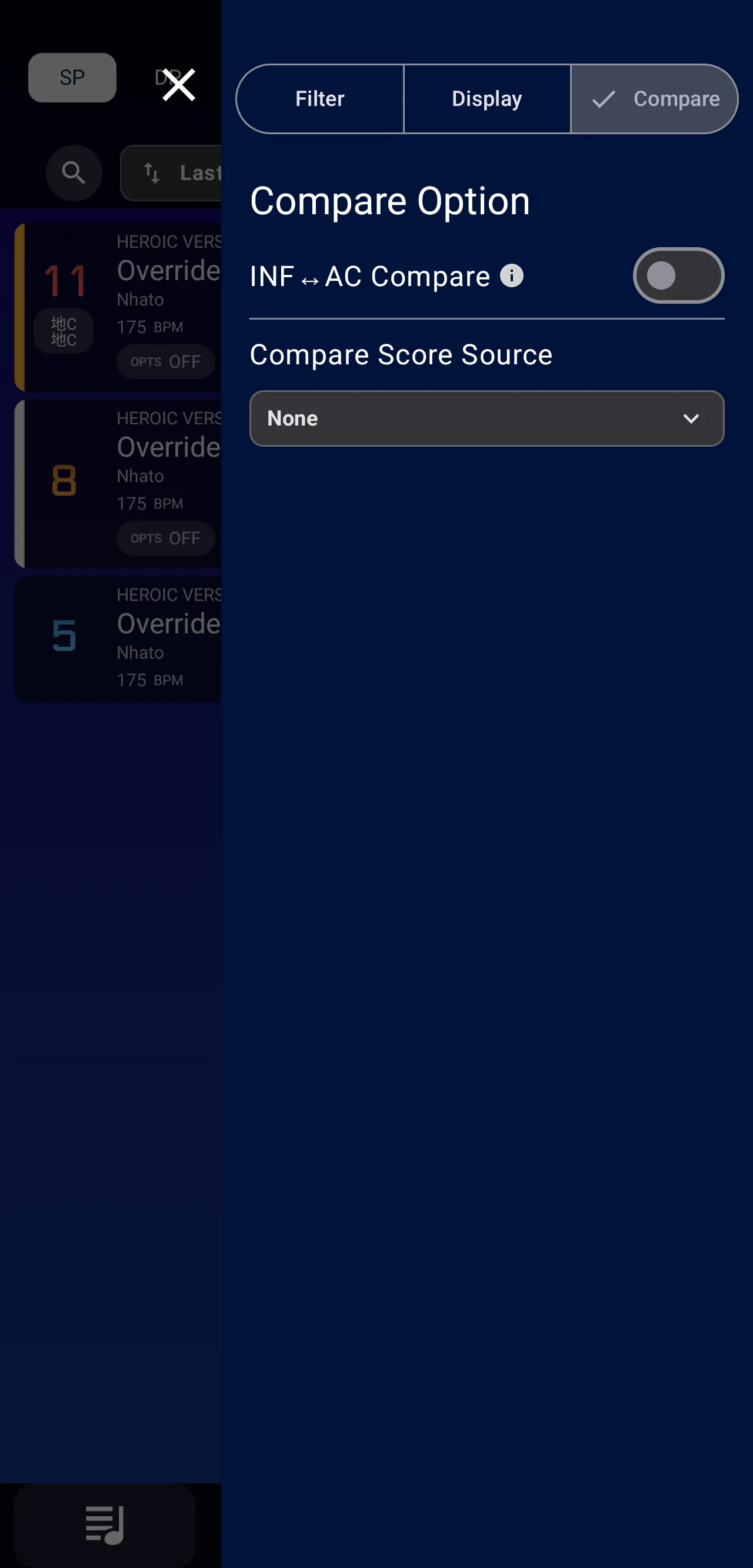
Section titled “Compare”スコアデータを取り込んでいる場合は、サイドメニューの Compare から比較表示を設定できます。
Compare Score Source: 同じ機種区分の比較スコアから、楽曲カードに並べて表示するデータを選びます。Noneでは比較を表示しません。INF↔AC Compare: INFINITASとアーケード版をまたいで比較します。譜面難易度や譜面構成が異なる楽曲もあるため、参考値として利用してください。Compare Display: 比較元を選ぶと表示されます。Lamp、Clear Type、Diff value、Score、Miss Countのうち、楽曲カードに表示する項目を選べます。
比較元として使う前作データや共有スコアは、あらかじめ 設定 → 比較スコアCSVインポート または画面下部の 比較 から登録します。詳しくは「比較」を参照してください。
Slim Mode
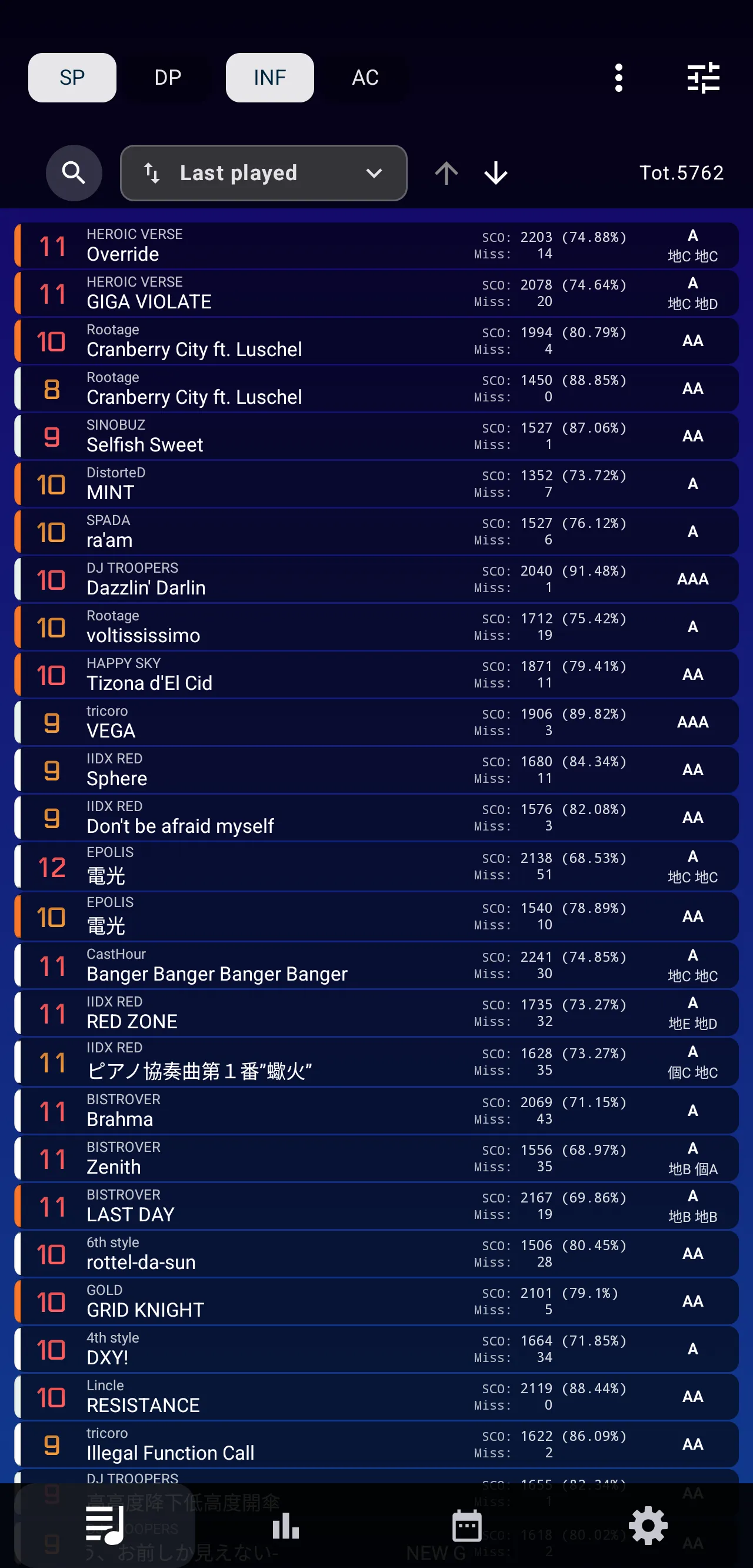
Section titled “Slim Mode”楽曲カードの情報量を抑え、一覧性を高める表示モードです。
楽曲の操作メニュー
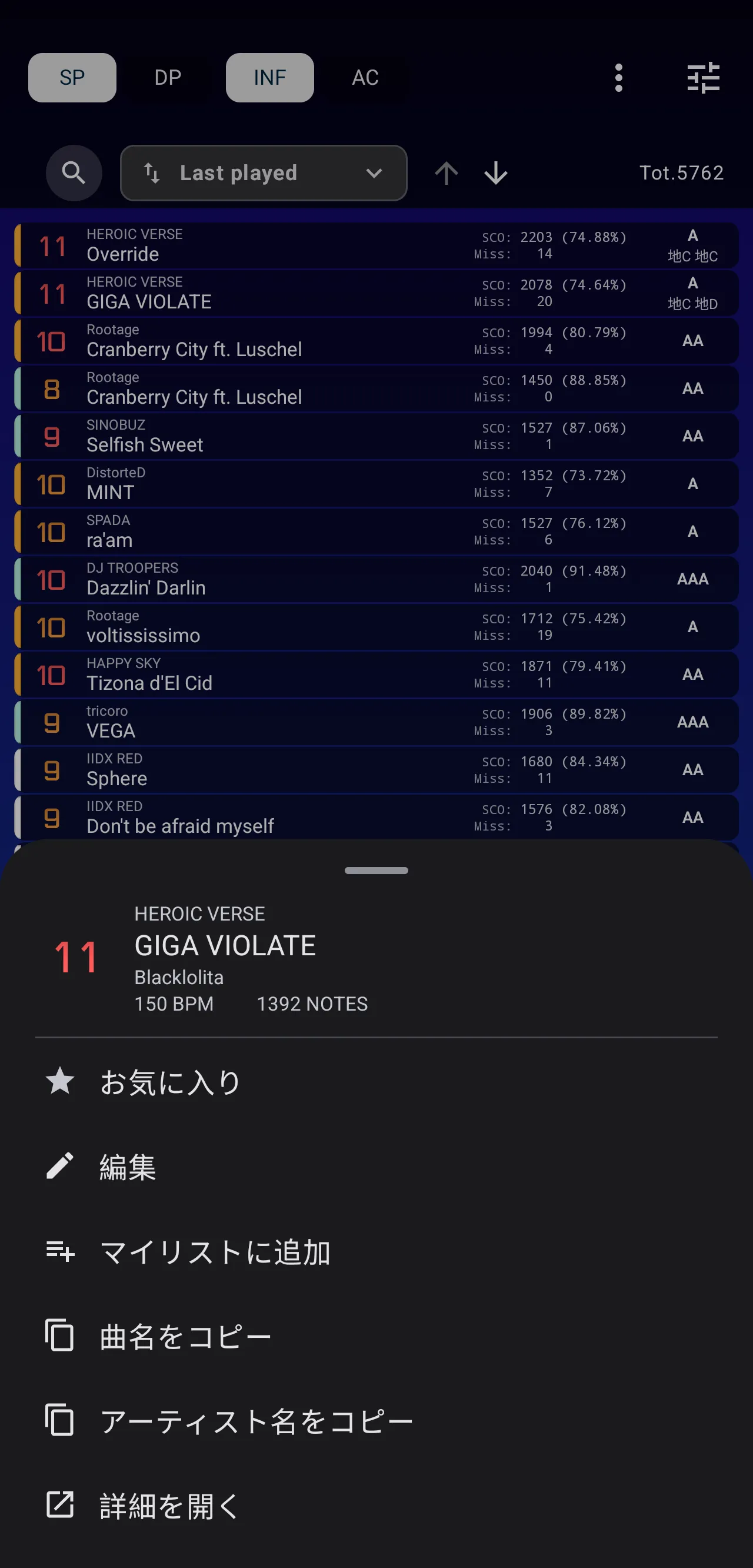
Section titled “楽曲の操作メニュー”楽曲カードを長押しすると、お気に入り、編集、マイリストへの追加、曲名のコピー、詳細表示を選択できます。
表示結果が空になった場合は、まず適用中のフィルターをすべて解除してください。